
¿Cómo mandar un mensaje directo en Discord a otro usuario?
Si quieres aprender cómo mandar un mensaje directo en Discord a otro usuario has llegado al lugar indicado, ya que en este artículo nos vamos a encargarnos de darte toda la información que puedes necesitar para realizar este proceso de forma rápida y sencilla.
En realidad, debes de tener en cuenta que Discord es una plataforma bastante conocida por los gamers, en la que los jugadores tienen la posibilidad de interactuar mientras están jugando, pero también se puede utilizar como una excelente plataforma para poder disfrutar de mensajería grupal y privada, de forma que tengas la posibilidad de chatear fácilmente de una forma bastante agradable con otros usuarios.
En el siguiente artículo te vamos a explicar cómo mandar un mensaje directo en Discord a otro usuario, de forma que no tengas dudas sobre cómo se realiza este procedimiento.
- ¿Qué puedes hacer dentro de los mensajes de Discord?
- ¿Cómo se pueden enviar mensajes los amigos en Discord?
- ¿Es posible comunicarse con un usuario que está en un servidor diferente?
- ¿Cómo enviar un mensaje directo desde la lista de amigos de Discord?
- Cómo enviar mensajes directos desde el chat de Android
- Cómo mandar un mensaje directo en Discord desde la lista de amigos en iOS
- Cómo enviar un mensaje directo en Discord a alguien que no es tu amigo
¿Qué puedes hacer dentro de los mensajes de Discord?
Debemos de tener en cuenta que Discord es una plataforma muy popular entre los jugadores, ya que tienen la posibilidad de comunicarse con otros jugadores de cualquier parte del mundo, pudiendo comunicarse a través de los distintos servidores, mensajes directos o chats grupales.
Un detalle que debes de tener en cuenta es que los mensajes directos en Discord nos permiten mantener una conversación privada con otro usuario. Es por esto que creemos que es una característica que sin duda alguna debes de tener en cuenta para poder tener una mejor experiencia de comunicación con un usuario.
¿Cómo se pueden enviar mensajes los amigos en Discord?
Una de las características que creemos que debes de tener en cuenta sobre Discord es que la aplicación nos da la opción de poder crear nuestra propia lista de amigos para que así podamos tener la posibilidad de comunicarnos con ellos a través de mensajes directos, también conocidos como “DM”, por sus siglas en inglés.
Debes de tener presente que la forma de agregar usuarios a tu lista de amigos es la siguiente:
1.- Lo primero que tienes que hacer es iniciar sesión en Discord y luego tienes que dar clic sobre la opción “Discord” que puedes ver en la parte superior izquierda de la pantalla.
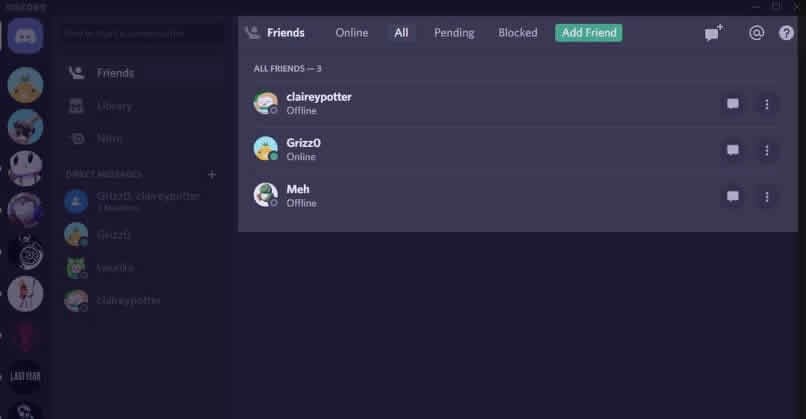
2.- Lo siguiente que tendrás que hacer será ver el menú que aparece del lado derecho de la lista de servidores y ahí tendrás que dar clic sobre la opción “Amigos”.
3.- Ten en cuenta que una vez que hayas agregado amigos tendrás la posibilidad de ordenar la lista de la forma que mejor te convenga.
Cómo agregar amigos usado su nombre de usuario y etiquetas
Estos son los pasos que debes de seguir para poder agregar amigos:
- Lo primero que tendrás que hacer será ir a la lista de amigos.
- Luego tendrás que dar clic sobre la opción que dice “Agregar un amigo”.
- Lo siguiente será llenar el campo de texto utilizando el DiscordTag del amigo que quieres agregar. Una vez que lo hayas agregado, tienes que dar clic sobre la opción “Enviar una solicitud de amistad”.
- Para terminar, verás un mansaje en verde en donde se te indicará que la solicitud ha sido enviada correctamente o también puede aparecer un mensaje de color rojo en donde se te indique que ha salido algo mal o que no se ha encontrado ningún usuario.
Debes de tener claro que un DiscordTag es el nombre de usuario completo, en donde verás que tiene el símbolo “#” seguido por cuatro dígitos, información que podrá ver dando clic izquierdo sobre el avatar del usuario.
Otra forma que tienes disponible y que es muy sencilla para poder agregar un amigo en Discord es utilizando el botón “Send Friend Request” en el perfil de la persona que quieres que sea tu amigo.
¿Es posible comunicarse con un usuario que está en un servidor diferente?
Debes de tener claro que el hecho de que un usuario se encuentre en un servidor diferente no implica que no puedas hablar con él, ya que de cualquier forma podrán comunicarse a través de chats grupales o de mensajes directos. Es por esto que en estos casos no deberías de tener problemas para aprender cómo mandar un mensaje directo en Discord a otro usuario.
¿Cómo enviar un mensaje directo desde la lista de amigos de Discord?
Ahora vamos a comenzar a darte la información que debes de tener en cuenta para que puedas aprender cómo mandar un menaje directo en Discord a otro usuario:
- Para empezar, tendrás que ingresa en tu cuenta de Discord.
- Lo siguiente que tendrás que hacer será dar clic sobre el botón que dice “Discord” que está en la parte superior derecha de la pantalla, para luego seleccionar la opción de “Amigos”.
- Lo siguiente será ir a la pestaña “Todo” para que veas a los amigos que tienes en tu lista de amigos. También puedes seleccionar “En línea” para ver a los amigos que se encuentran conectados en ese momento.
- Da clic sobre el usuario con el que deseas mantener una conversación enviándole un mensaje directo
- Ahora únicamente tienes que escribir tu mensaje y luego dar clic sobre la opción “Entrar” y notarás que se envía un mensaje.
Cómo enviar un mensaje directo a otro usuario del servidor en el que estás
Ahora te vamos a explicar los pasos que debes de seguir para poder enviarle un mensaje directo a un usuario que se encuentre en uno de los servidores a los que pertenezcas:
- Para empezar, tendrás que conectarte al servidor de “Discord” dando clic sobre el menú que se encuentra en la parte izquierda.
- Lo siguiente será desplazarte por la lista de miembros que aparecen en el menú que está del lado derecho hasta que encuentres al usuario que estás buscando.
- Cuando lo encuentres selecciona al usuario al que deseas enviarle un mensaje, da clic derecho sobre él y selecciona la opción que dice “Mensaje”.
- Para terminar lo único que vas a tener que hacer es escribir el mensaje que deseas enviar y luego solo debes de seleccionar la opción “Entrar” para que el mensaje se envíe.
Cómo enviar mensajes directos desde el chat de Android
La posibilidad de enviar mensajes utilizando un móvil Android en realidad es algo que puedes hacer con bastante fácil. Para hacerlo solo debes de seguir los pasos que te vamos a explicar a continuación:
- Para comenzar tendrás que iniciar sesión en tu cuenta de Discord y lo siguiente será dar clic sobre el icono “Discord” que se encuentra en la parte superior derecha de la pantalla. Después selecciona la opción “Amigos” y luego la pestaña “Todos” para que se muestren todos tus amigos.
- Para seguir solo tienes que seleccionar al usuario al que le quieres enviar un mensaje.
- Solo debes de dar clic en el icono de una burbuja de chat blanca para poder abrir el chat de mensaje directo con ese usuario.
- Lo siguiente será escribir tu mensaje y luego seleccionar “Enviar”.
- La conversación o el mensaje se podrá ver en la ventana de Mensajes Directos (DM).
Cómo mandar un mensaje directo en Discord desde la lista de amigos en iOS

En caso de que tengas la aplicación de Discord en un dispositivo iOS, lo único que tienes que hacer es seguir los siguientes pasos:
- Comienza iniciando sesión en tu iPhone o iPad.
- Ahora solo debes de tocar el icono de “Amigos” que se encuentra en la parte superior izquierda de la pantalla. Ten en cuenta que en algunos casos tendrás que tocar tres líneas blancas para poder llegar a la opción.
- Solo tendrás que seleccionar al contacto o amigo al que quieres enviar el mensaje.
- Verás que se abrirá una nueva ventaja emergente en donde podrás escribir tu mensaje y luego únicamente vas a tener que seleccionar la opción “Enviar”.
Cómo enviar un mensaje directo en Discord a alguien que no es tu amigo
Un detalle importante que debes de tener en cuenta es que es posible mandar un mensaje directo en Discord a alguien que no es tu amigo, si pertenecen al mismo servidor tienes la posibilidad de enviarle el mensaje directo siguiendo los pasos que te explicaremos a continuación:
- Desde el servidor lo único que debes de hacer es dar clic sobre el icono que tiene dos personajes, desplazate hacia abajo y selecciona al usuario al que quieres enviarle un mensaje directo.
- Ahora solo debes de dar clic sobre la opción “Mensaje”.
- Lo siguiente que tendrás que hacer será escribir el mensaje y luego seleccionar la opción “Enviar”.
En caso de que tengas problemas para poder enviar el mensaje, debes de tener en cuenta que esto se puede deber a que el usuario no tiene configurada su cuenta para no recibir mensajes de personas que no estén dentro de su lista de amigos. En este caso, lo que tendrás que hacer será enviarle una solicitud de amistad para que, una vez que te agregue, tengas la posibilidad de enviarle un mensaje directo.
En caso de que estés recibiendo mensajes directos de algún usuario no deseado, debes de saber que cuentas con la posibilidad de poder bloquear a ese usuario y así impedir que te siga molestando. Para poder bloquear a esta persona lo único que tendrás que hacer es seguir los pasos que te explicaremos a continuación:
- Comienza dirigiéndote a tu chat de Mensajes Directos y da clic sobre el nombre de usuario para que puedas ver su perfil.
- Viendo su perfil, tendrás que dar clic sobre el icono con tres puntos horizontales que se encuentran ubicados en la esquina superior derecha, en donde se mostrará el menú.
- Da clic sobre la opción “Bloquear” para que ese usuario sea agregado a tu lista de usuarios bloqueados.
Ahora ya sabes cómo mandar un mensaje directo en Discord a otros usuarios, por lo que no deberías de tener muchos problemas en este aspecto.
 Español
  繁體中文
繁體中文  Deutsch
  日本語
日本語  한국어
한국어  English
  Français