
Discord에서 다른 사용자에게 쪽지를 보내려면 어떻게 해야 하나요?
배우고 싶은 경우 Discord에서 다른 사용자에게 쪽지를 보내는 방법 이 글에서는 이 프로세스를 빠르고 쉽게 수행하는 데 필요한 모든 정보를 제공할 것이므로 제대로 찾아 오셨습니다.
실제로 Discord는 게이머들에게 꽤 잘 알려진 플랫폼으로, 플레이어가 플레이하는 동안 상호 작용할 수 있지만 그룹 및 개인 메시징을 즐길 수있는 훌륭한 플랫폼으로도 사용할 수 있으므로 다른 사용자와 매우 즐거운 방식으로 쉽게 채팅 할 수 있다는 점을 염두에 두어야합니다.
다음 도움말에서는 Discord에서 다른 사용자에게 쪽지를 보내는 방법을 설명하여 이 절차를 수행하는 방법에 대해 의문을 갖지 않도록 도와드리겠습니다.
Discord 메시지 내에서 무엇을 할 수 있나요?
Discord는 전 세계 어디에서나 다른 플레이어와 소통할 수 있고, 다양한 서버, 쪽지 또는 그룹 채팅을 통해 소통할 수 있기 때문에 플레이어들 사이에서 매우 인기 있는 플랫폼이라는 점을 염두에 두어야 합니다.
한 가지 명심해야 할 점은 Discord의 쪽지를 통해 다른 사용자와 비공개 대화를 할 수 있다는 점입니다. 그렇기 때문에 사용자와 더 나은 커뮤니케이션 경험을 위해 반드시 고려해야 하는 기능이라고 생각합니다.
친구들이 Discord에서 서로에게 메시지를 보내려면 어떻게 해야 하나요?
디스코드에 대해 알아두어야 할 기능 중 하나는 애플리케이션을 통해 나만의 친구 목록을 생성할 수 있는 옵션을 제공한다는 점입니다. 쪽지 메시지"DM"유럽 연합"은 게임의 이름입니다.
친구 목록에 사용자를 추가하는 방법은 다음과 같습니다:
1.- 가장 먼저 해야 할 일은 다음과 같습니다. 디스코드에 로그인 을 클릭한 다음 "불화"화면 왼쪽 상단에서 확인할 수 있습니다.
2.- 다음으로해야 할 일은 서버 목록의 오른쪽에있는 메뉴를보고 ""옵션을 클릭하는 것입니다.친구".
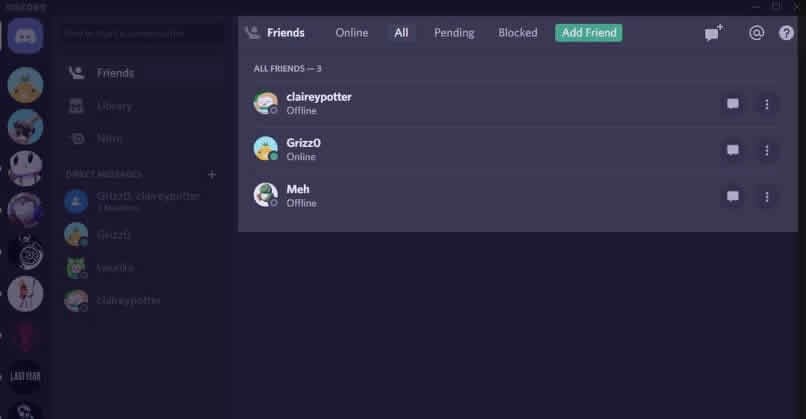
3.- 친구를 추가한 후에는 자신에게 가장 적합한 방식으로 목록을 정렬할 수 있다는 점에 유의하세요.
사용자 아이디와 태그를 사용하여 친구를 추가하는 방법
친구를 추가하기 위해 따라야 하는 단계는 다음과 같습니다:
- 가장 먼저 해야 할 일은 친구 목록으로 이동하는 것입니다.
- 그런 다음 다음과 같은 옵션을 클릭해야 합니다. "친구 추가.
- 다음 단계는 텍스트 필드를 채우는 것입니다. DiscordTag 를 클릭합니다. 친구를 추가한 후에는 "친구 요청 보내기".
- 마지막으로 신청서가 성공적으로 제출되었음을 나타내는 녹색 메시지가 표시되거나, 문제가 발생했거나 사용자를 찾을 수 없음을 나타내는 빨간색 메시지가 표시될 수 있습니다.
Discord태그는 전체 사용자 아이디로, 사용자 아바타를 마우스 왼쪽 버튼으로 클릭하면 확인할 수 있는 정보인 "#" 뒤에 네 자리 숫자가 있는 것을 확인할 수 있습니다.
Discord에서 친구를 추가하는 또 다른 간단한 방법은 "친구 추가하기" 버튼을 사용하는 것입니다.친구 요청 보내기"친구로 추가하고 싶은 사람의 프로필에 입력합니다.
다른 서버에 있는 사용자와 통신할 수 있나요?
사용자가 다른 서버에 있다고 해서 그룹 채팅이나 쪽지를 통해 대화할 수 없는 것은 아니며, 다른 서버에 있다고 해서 대화가 불가능한 것은 아닙니다. 그렇기 때문에 이러한 경우에도 Discord에서 다른 사용자에게 쪽지를 보내는 방법을 배우는 데 아무런 문제가 없을 것입니다.
Discord 친구 목록에서 쪽지를 보내는 방법은 무엇인가요?
이제 디스코드에서 다른 사용자에게 쪽지를 보내는 방법을 배울 수 있도록 여러분이 알아야 할 정보를 알려드리려고 합니다:
- 시작하려면 Discord 계정에 로그인해야 합니다.
- 다음으로 해야 할 일은 "..."라고 표시된 버튼을 클릭하는 것입니다.불화화면 오른쪽 상단의 "표시" 버튼을 클릭한 다음 "" 옵션을 선택합니다.친구".
- 다음으로 "모두"을 선택하면 친구 목록에 있는 친구를 볼 수 있습니다. "온라인를 클릭하면 현재 온라인 상태인 친구를 볼 수 있습니다.
- 쪽지를 보내 대화를 나누고 싶은 사용자를 클릭합니다.
- 이제 메시지를 작성한 다음 "..." 옵션을 클릭하기만 하면 됩니다.입력"를 입력하면 메시지가 전송되는 것을 확인할 수 있습니다.
현재 사용 중인 서버의 다른 사용자에게 쪽지를 보내는 방법
이제 내가 속한 서버 중 하나에 있는 사용자에게 쪽지를 보내기 위해 따라야 하는 단계를 설명하겠습니다:
- 시작하려면 "불화"왼쪽에 있는 메뉴를 클릭합니다.
- 그런 다음 오른쪽 메뉴에서 원하는 사용자를 찾을 때까지 회원 목록을 스크롤합니다.
- 해당 사용자를 찾으면 메시지를 보내려는 사용자를 선택하고 마우스 오른쪽 버튼으로 클릭한 다음 '메시지 보내기'라는 옵션을 선택합니다.메시지".
- 완료하려면 보내려는 메시지를 작성한 다음 "..." 옵션을 선택하기만 하면 됩니다.입력"를 입력해야 메시지를 보낼 수 있습니다.
Android 채팅에서 쪽지 보내는 방법
안드로이드 휴대폰으로 메시지를 보내는 기능은 사실 아주 쉽게 할 수 있는 기능입니다. 아래 단계를 따르기만 하면 됩니다:
- 시작하려면 Discord 계정에 로그인한 다음 아이콘을 클릭해야 합니다."불화화면 오른쪽 상단의 '언어 선택' 옵션을 선택합니다. 그런 다음 "친구"탭을 클릭한 다음 "모두"모든 친구에게 보여주세요.
- 후속 조치를 취하려면 메시지를 보내려는 사용자를 선택하기만 하면 됩니다.
- 흰색 말풍선 아이콘을 클릭하면 해당 사용자와 쪽지 채팅을 열 수 있습니다.
- 다음 단계는 메시지를 작성한 다음 '보내기'를 선택하는 것입니다.
- 대화 또는 메시지가 쪽지(DM) 창에 표시됩니다.
iOS의 친구 목록에서 Discord에서 쪽지를 보내는 방법

iOS 디바이스에 Discord 앱이 설치되어 있는 경우, 아래 단계를 따르기만 하면 됩니다:
- iPhone 또는 iPad에서 로그인하여 시작하세요.
- 이제 "친구화면 왼쪽 상단의 '검색' 버튼을 클릭합니다. 경우에 따라 흰색 선 세 개를 터치해야 옵션에 도달할 수 있습니다.
- 메시지를 보내려는 연락처나 친구를 선택하기만 하면 됩니다.
- 메시지를 작성할 수 있는 새 팝업 창이 열리고 "..." 옵션만 선택하면 됩니다.보내기".
친구가 아닌 사람에게 Discord에서 쪽지를 보내는 방법
명심해야 할 중요한 세부 사항은 친구가 아닌 다른 사람에게도 디스코드에서 쪽지를 보낼 수 있다는 점입니다. 같은 서버에 속한 사람이라면 아래 설명된 단계에 따라 쪽지를 보낼 수 있습니다:
- 서버에서 두 개의 문자가 있는 아이콘을 클릭하고 아래로 스크롤하여 쪽지를 보낼 사용자를 선택하기만 하면 됩니다.
- 이제 옵션을 클릭하기 만하면됩니다.".메시지".
- 다음으로 해야 할 일은 메시지를 작성한 다음 "..." 옵션을 선택하는 것입니다.보내기".
쪽지를 보내는 데 문제가 있는 경우, 사용자가 친구 목록에 없는 사람으로부터 쪽지를 받지 않도록 계정을 구성하지 않았기 때문일 수 있습니다. 이 경우 친구 요청을 보내야 상대방이 나를 추가하면 쪽지를 보낼 수 있습니다.
원치 않는 사용자로부터 쪽지를 받는 경우, 해당 사용자를 차단하여 더 이상 귀찮게 하지 않도록 할 수 있다는 사실을 알아야 합니다. 이 사용자를 차단하려면 아래 설명된 단계를 따르기만 하면 됩니다:
- 먼저 쪽지 채팅으로 이동하여 사용자의 이름을 클릭하면 해당 사용자의 프로필을 볼 수 있습니다.
- 프로필을 볼 때 오른쪽 상단 모서리에 있는 가로 점 3개가 있는 아이콘을 클릭하면 메뉴가 표시됩니다.
- 옵션을 클릭합니다."블록"를 클릭하여 해당 사용자를 차단된 사용자 목록에 추가할 수 있습니다.
이제 Discord에서 다른 사용자에게 쪽지를 보내는 방법을 알았으니, 큰 문제는 없을 것입니다.
 한국어
한국어  Español
  繁體中文
繁體中文  Deutsch
  日本語
日本語  English
  Français