
Comment jouer de la musique sur discord ? - Guide complet étape par étape
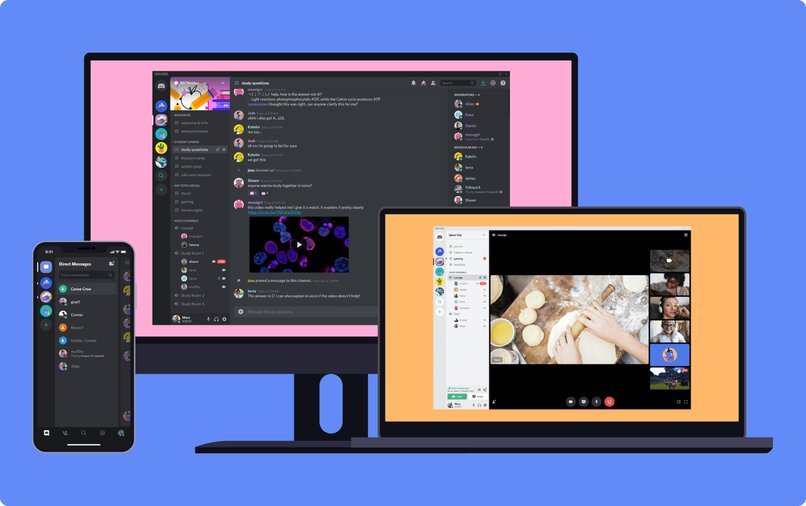
Comme nous le savons Discord es un servicio que funciona a través de distintos servidoresde cette façon, nous pouvons l'utiliser pour diverses activités, en permettant aux utilisateurs de partager leur écran et en l'utilisant dans divers équipements.
Funciona como una plataforma de mensajería instantánea, chat de video y chat de texto, por ende, contiene canales de voz y otros de texto. Estando disponible para dispositivos Windows, iOS, MacOS, y también para Linux.
- Métodos efectivos para reproducir música a través de la Discord
- Comment jouer de la musique dans Discord avec un bot ?
- Combien de sources musicales le discordia 'Rythm' bot peut-il supporter ?
- Quel autre moyen puis-je utiliser pour jouer de la musique sur Discord ?
- Quelle est la bonne façon de connecter Spotify à mon Discord ?
Métodos efectivos para reproducir música a través de la Discord
Existen varios méthodes de reproduction de la musique à travers Discord l'utilisation de l'application dépend aussi du dispositif que nous utilisons en ce moment, nous pouvons l'utiliser en installant un robot ou simplement en le connectant à notre compte Spotify.

Pour ajouter un lecteur de musique à la discothèque, il faut suivre les étapes suivantes :
- Nous nous trouvons sur la plate-forme "Discord" et dans la partie inférieure gauche, nous voyons une icône avec le symbole "+" créer un nouveau serveur dans notre Discord.
- Ensuite, nous donnons un nombre au serveur, nous indiquons notre région, et nous cliquons sur "créer".
- Après cela, nous devons nous diriger vers le site Web d'un robot. Une fois que nous sommes arrivés, nous devons cliquer sur "agregar" ou "invitar".
- Ahora nous sommes maintenant connectés à notre compte Discord.
- Lorsque nous démarrons la session, nous devons choisir un serveur pour notre "robot de musique", nous effectuons la vérification, et de cette manière nous aurons agrégé le bot.
Une autre méthode est reproduire de la musique à travers Discord pero en una llamada, de la manera siguiente :
- Nous devons d'abord s'inscrire sur le site web de Groovyune fois là, nous cliquons sur le " bouton coloré en haut " qui apparaîtra lorsque nous entrerons, et qui indique " ajouter au discord ".
- Ensuite, nous devons choisir un serveur, cliquer sur "Autoriser" et vérifier que "nous ne sommes pas un robot" dans la case émergente du mot de passe sur la plate-forme.
- Después nous devons entrer dans le "canal de voix" y unirnos, para luego poder pedirle a 'Groovy' que nos ayude a reproducir una canción, por supuesto con el bot, al momento de hablar, debemos hacerlo de forma clara, expresando la canción que deseemos escuchar, es así de sencillo, de manera rápida y automática será reproducida.
Si vous disposez d'un dispositif avec le système d'exploitation Android et que vous souhaitez le faire reproduire de la musique à travers Discord nous devons réaliser ce qui suit :
- Nous devons nous inscrire sur le site des bots Discord et… allez dans l'onglet "musique" pour voir la liste des musiques disponibles.
- Ensuite, nous cliquons sur "afficher" pour générer les informations nécessaires sur le robot, puis nous cliquons sur "inviter" le robot que nous avons décidé d'utiliser.
- Nous nous connectons ensuite à notre compte Discord et lorsque nous le faisons, la page nous redirige vers la page ou le site web de ce bot, où nous devrons choisir le serveur approprié pour pouvoir jouer la musique.
- Cliquez sur "Autoriser" et vérifiez votre identité dans le champ.
- Le bot sera installé immédiatement, ensuite nous allons dans le menu de notre compte Discord, nous allons dans la liste exposée des différents serveurs, nous cherchons le bot que nous avons choisi précédemment.
- Ensuite, nous entrons dans un canal vocal, pour nous y joindre, et là, nous indiquons les ordres au robot pour qu'il joue la musique à la fin.
Nous pouvons aussi reproduire notre musique préférée dans Discord, mais.. à l'aide d'un "micro dans notre ordinateur"en travaillant de la même manière avec Groovy et en indiquant bien sûr la commande. Pero para lograr hacer esto, debemos realizar algunas configuraciones necesarias en nuestra pc como son :
- Nous allons dans le panneau de contrôle de notre ordinateur.
- Nous nous trouvons dans la section qui indique 'hardware y sonido', puis nous cliquons sur l'option qui indiquegérer les appareils audioet nous entrons 'grabación'.
- Se nos desplegarán diversas opciones, entre ellas, debemos pulsar sobre 'stereo mix' y hacer clic en 'habilitar'.
- Enfin, nous configurons le microphone comme prédéterminé et donc nous pourrons profiter de la musique avec Groovy y por supuesto en chats de voz.
En revanche, si vous possédez un dispositif de système d'exploitation iOS, vous devez suivre les étapes suivantes pour pouvoir utiliser le système jouer de la musique par le biais Discord:
- Pour cela, nous devons utiliser le robot appelé MEE6, et nous devons effectuer la configuration nécessaire.
- Nous nous connectons à la plateforme officielle MEE6, et nous avons commencé la session sur notre compte Discord.
- Nous allons procéder à l'autorisation du robot pour que vous puissiez ensuite accéder à notre compte.
- Debemos escoger el servidor que deseamos sea agregado al bot que en este caso es el MEE6.
- On va dans le menu, on appuie sur " add-ons ", puis " musique ", puis " add ".
- Puis elegimos el canal de voz al que deseamos unirnos.
- Une fois que vous avez fait cela, vous devez, dans la barre de recherche, écrire "!search" et ensuite introduire le nombre d'une chanson préférée, ou à défaut, le nombre d'artistes que vous voulez entendre en ce moment, de façon automatique, le robot est chargé de présenter les résultats obtenus.
- Alors nous devons mettre le "numéro de la chanson que nous avons recherchée" y agregarla a nuestra lista de reproducción dentro de Discord.
- Enfin, pour la reproduire, il suffit d'inscrire la mention "!play" dans la barre, et la chanson sera reproduite rapidement.
Comment jouer de la musique dans Discord avec un bot ?
Pour pouvoir reproduire de la musique dans Discord, ce n'est pas un processus compliqué, il suffit de suivre les étapes suivantes :
- Al activer un compte dans Discord puis nous procédons à la création et à l'activation d'un serveur.
- Ensuite, nous choisissons et installons un logiciel de musique pour le serveur que nous avons créé précédemment.
- Nous nous trouvons maintenant dans l'option qui indique "inviter" et nous nous déplaçons vers le bas, ce qui signifie que nous serons.. aggregando un bot a nuestro servidor.
- Pour les derniers, nous activons le robot et nous entendons la chanson que nous voulons, et nous l'ajoutons à notre liste de reproduction dans le cadre de Discord.
Installer bot Rythm dans l'ordinateur
Au sein de la plateforme Discord, le robot musical le plus populaire d'entre eux est Rythmil est donc important de savoir comment l'obtenir, l'installer et l'utiliser pour la reproduction de musique :
- Nous devons d'abord entrer dans la page web du bot Rythmnous que nous trouvons sur le côté droit de la fenêtre, où il y a une option qui indique "add to discord", nous nous déplaçons.
- Une fois cela fait, nous devrons accéder à notre compte Discord et choisir le serveur auquel nous voulons ajouter le bot.
- Ensuite, nous devons cliquer sur "Autoriser" et cocher la case "Je ne suis pas un bot" dans le champ captcha, afin de vérifier notre identité et de générer immédiatement l'accès nécessaire ; le bot sera ajouté au serveur choisi.
- Nous ouvrons la plateforme Discord, et nous devons choisir le serveur où nous avons fait l'installation du bot Rythm.
- Ensuite, nous rejoignons un "canal vocal", pour rechercher une chanson, nous devons taper "play" suivi du nom de la chanson ou de l'artiste que nous cherchons, appuyer sur "enter", la recherche commence réellement, et donc la lecture.
Combien de sources musicales le discordia 'Rythm' bot peut-il supporter ?
Comme nous le savons, il existe une longue liste de bots différents que nous pouvons utiliser au moment de la reproduction de la musique dans la discorde, chacun ayant des similitudes, mais ayant en eux-mêmes des fonctions et des capacités distinctes.
Dans ce cas nous parlons du bot Rythm étant les plus utilisées par les utilisateurs au moment de la lecture, atteignant une grande capacité en termes de sources. Lorsqu'on l'utilise, on peut lire de la musique depuis YouTube, Twich ou SoundCloud, en travaillant de manière simple et efficace, sans plantage.
Il convient de mentionner que nous pouvons profiter de ce robot gratuitement, cependant, il existe également le plan Premium, basé sur l'amélioration du son ainsi que sur la durée de toutes les chansons.
Quel autre moyen puis-je utiliser pour jouer de la musique sur Discord ?
De la recherche de chansons avec des commandes, à utilisation du robot Groovyil est également possible de reproduire la musique de la discothèque par le biais de Spotify, en réalisant un accès et une configuration nécessaires au moment de l'inscription à la plateforme.
Configurer Spotify avec Discord
La configuration va dépendre du dispositif que nous utilisons, si nous voulons.. connecter et lire Spotify avec Discord Mobile nous devons suivre les étapes suivantes :
- Nous devons initier une session dans notre compte de Discord à partir de notre dispositif, bien sea con sistema operativo iOS o Android.
- Nous glissons notre doigt vers la droite pour pouvoir visualiser le menu des différentes chaînes et serveurs à choisir.
- Ensuite, nous nous sommes dirigés vers l'icône de notre compte, située dans la partie inférieure droite de notre écran, et nous avons cliqué dessus.
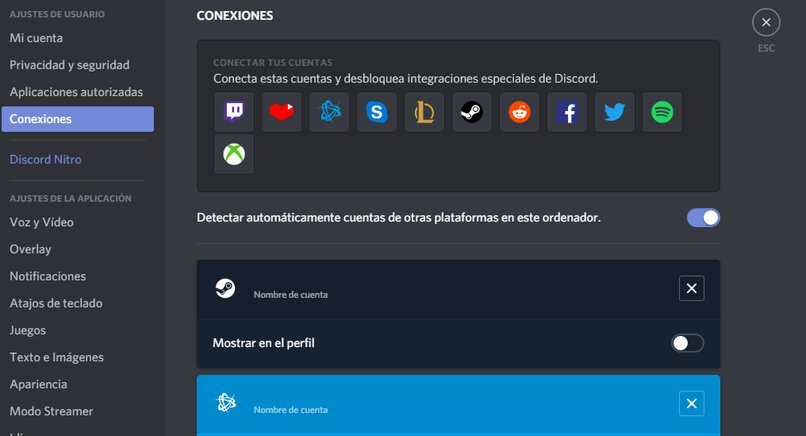
- Nous pouvons voir qu'un menu d'options s'affiche, dans lequel nous choisissons celle qui indique "connexions", en appuyant dessus.
- Pour ce faire, cliquez sur "Ajouter", sur l'icône située dans le coin supérieur droit.
- Une série d'applications apparaîtra par liste nous recherchons 'Spotifyet cliquez dessus pour lancer la connexion et l'accès.
- Allí seremos ser redirigidos hacia otra página web, donde nos piden indicar las credenciales de nuestra cuenta en Spotify, y luego iniciar la sesión. De même, ici nous pouvons rejoindre la session que ce soit avec notre compte Facebook ou Google.
- Dans l'immédiat, la plateforme Discord nous demande un permis d'accès, nous devons cliquer sur 'aceptar'.
- Enfin notre compte Spotify sera connecté à Discord si vous voulez le déconnecter, il suffit d'aller dans l'option 'connexions' et de faire la configuration nécessaire.
La configuration dépendra de l'appareil que nous utilisons. Si nous voulons nous connecter et écouter Spotify avec Discord Mobile, nous devons suivre ces étapes :
- Nous devons nous connecter à notre compte Discord depuis notre appareil, qu'il soit équipé d'un système d'exploitation iOS ou Android.
- Faites glisser votre doigt vers la droite pour voir le menu des différentes chaînes et serveurs à choisir.
- Ensuite, nous allons sur l'icône de notre compte, située en bas à droite de notre écran, et nous appuyons dessus.
- Nous voyons qu'un menu d'options apparaît, dans lequel nous choisissons celui qui dit "connexions", en cliquant dessus.
- Pour ce faire, cliquez sur "Ajouter", sur l'icône dans le coin supérieur droit.
- Une série d'applications apparaîtra par liste que nous cherchons "Spotify" et cliquez sur elle pour commencer la connexion et l'accès.
- Là, nous serons redirigés vers une autre page web, où il nous sera demandé d'entrer les informations d'identification de notre compte Spotify, puis de nous connecter. De même, ici nous pouvons rejoindre la session avec notre compte Facebook ou Google.
- Pendant ce temps, la plateforme Discord nous demandera une autorisation d'accès, nous devons cliquer sur "accepter".
- Enfin notre compte Spotify sera connecté à Discord, si vous voulez le déconnecter, il suffit d'aller dans l'option "connexions" et de faire les réglages nécessaires.
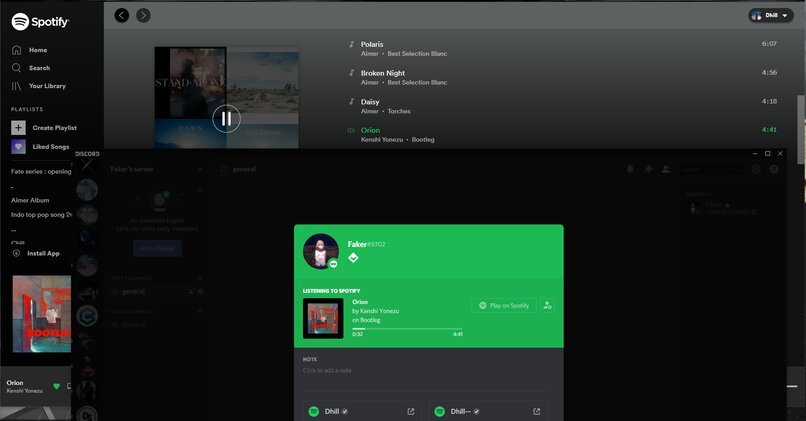
Quelle est la bonne façon de connecter Spotify à mon Discord ?
Toutes les manières sont correctes selon le dispositif que nous utilisons au moment de la reproduction, sin embargo, la forma general de realizar la conexión es la siguiente :
- Tout d'abord, si nous n'avons pas le téléchargement de l'application Discord, debemos hacerlo, para poder seguir con lo siguientes pasos.
- Une fois téléchargé, nous devons commencer à travailler sur notre compte ou créer un compte si nous n'en avons pas.
- Al abrirla podemos visualizar un menú, en la parte izquierda de la pantalla.
- Tendremos varias opciones, nous nous trouvons sur la page indiquant 'Spotify'... et nous sommes prêts.
- Nous serons immédiatement redirigés vers une page web, où nous devrons nous enregistrer ou commencer une session dans notre compte Spotify pour pouvoir créer la connexion et l'accès.
- Spotify demandera une vérification y luego estará el acceso completado.
 Español
  繁體中文
繁體中文  Deutsch
  日本語
日本語  한국어
한국어  English
  Français