
如何禁用Discord的自动启动功能?
在这篇文章中,我们将简要和清楚地解释你需要采取的步骤,以便能够 禁用 Discord 中的自动启动功能阻止该程序在启动时运行。
当我们刚买了一台电脑时,Windows启动的时间非常短,也就是说,启动Windows的时间非常短、 开启电脑的过程 并等到我们可以在没有任何进程加载的情况下开始使用它,这是非常短暂和快速的。
然而,随着我们安装程序,随着时间的推移、 开机时间越来越长 而且我们必须等待更长的时间,让他们停止加载过程,以便我们能够开始舒适地使用设备。

在很大程度上,这是因为 有许多程序可以自行配置 在Windows启动时立即启动,这意味着一旦操作系统开始加载,这些程序也开始加载,这样它们就可以立即供你使用。
这对你在Windows加载时就使用的程序非常有用,但如果是你在特定时间使用的程序,比如在闲暇时间,最好关闭自动启动选项,以加快系统加载时间。因此,如果你不总是一打开电脑就使用 Discord、 最好的办法是 禁用Discord中的自动启动选项 以防止它在系统开机时启动.
禁用 Discord 中的自动启动的步骤
禁用Discord的自动启动、 这是一个非常简单的过程 你不应该有任何复杂的问题。只要按照下面的步骤就可以了:
- 启动了 任务管理器 按键 Ctrl + Alt + Del.
- 一旦你打开了任务管理器,如果你看到它是一个总结性的形式,而且只显示正在运行的进程,选择选项 "查看更多细节".
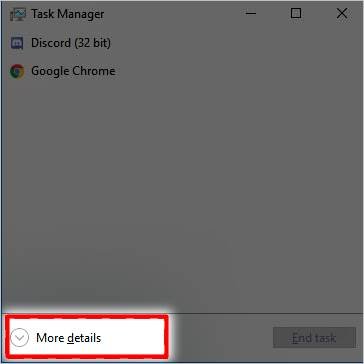
- 现在你对管理员有了一个更完整的看法,并在顶部看到一些标签,选择标签为 "INicio"(开始)。.
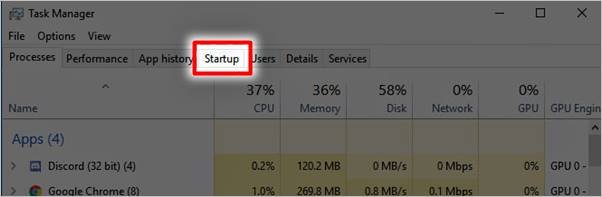
- 在 "启动 "选项卡下,你会看到所有可以在启动时(当系统启动时)运行的程序,你会注意到有一些程序在状态下写道 "启用"。 o "残疾"。.你会注意到,Discord说 "启用"。.
- 选择Discord,现在进入窗口的右下方,在选项中写到 "禁用"。.
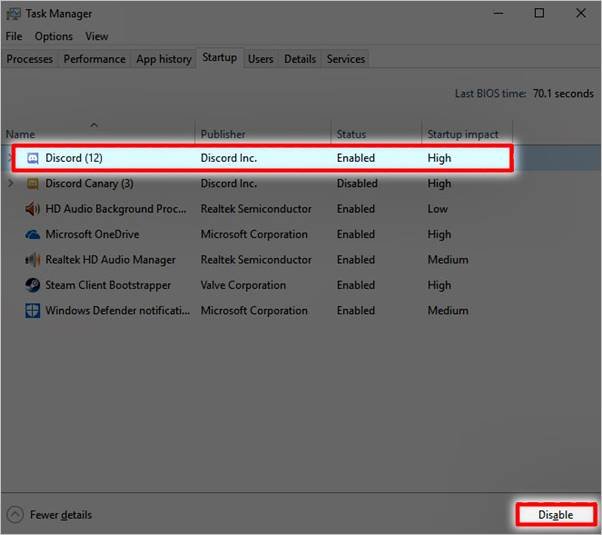
- 一旦这样做了、 Discord的自动启动将被禁用。 并应不再在启动时自动打开。
这个选项是通过Windows完成的,非常有效;但如果由于某些原因,你发现该程序在启动时一直在运行、 还有一个选项可以禁用它 在 Discord 程序本身中。
禁用来自Discord的自动启动
- 首先打开你的 Discord 程序。
- 转到 "用户设置"。 然后再到 "Windows设置"。.
- 当你选择这个选项时,你会注意到在屏幕的右侧有几个选项,其中你必须选择滑块,上面写着 "开放的Discord"。 来禁用该选项。
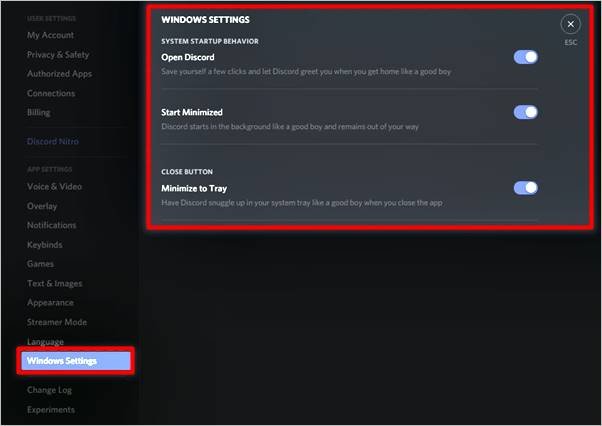
- 就是这样,一旦你禁用了这个选项 该程序不应再次自动运行。 当你开始你的团队时。
正如你所看到的,你需要采取的步骤如下 是真正的基本 如上所述,你应该毫无困难地遵循它们。
如果 Discord 是你在操作系统加载时首先打开的程序之一、 禁用其自动启动真的没有什么意义。然而,如果你在工作之余使用它,并且希望它不要启动,那么按照本教程的步骤进行操作将是一个很大的帮助。
 繁體中文
繁體中文  Español
  Deutsch
  日本語
日本語  한국어
한국어  English
  Français