
Discord에서 화면을 공유할 때 오디오가 들리지 않는 문제를 해결하는 11가지 방법
En la actualidad, Discord se ha convertido en una herramienta esencial para muchas personas que buscan comunicarse de manera efectiva y fluida en línea. Sin embargo, uno de los problemas más comunes que se presentan al compartir pantalla en Discord es la falta de audio, lo que puede ser frustrante y dificultar la comunicación. Afortunadamente, existen diversas formas de solucionar este problema y garantizar una experiencia de comunicación óptima en Discord. En este artículo, presentaremos 11 formas efectivas de solucionar la falta de audio al compartir pantalla en Discord.
Descubre cómo compartir pantalla en Discord y hacer que tu voz sea escuchada en tus reuniones virtuales
Si estás buscando una manera efectiva de compartir pantalla en Discord y asegurarte de que los demás participantes de la reunión virtual puedan escucharte, te encuentras en el lugar correcto. En este artículo, te presentamos 11 formas de solucionar el problema de falta de audio al compartir pantalla en Discord.
Una de las opciones más sencillas es verificar la configuración de audio. Asegúrate de que el micrófono esté seleccionado como la fuente de entrada de audio y de que el volumen esté ajustado correctamente. Otra opción es utilizar la función de compartir pantalla de Discord para transmitir tus imágenes y sonidos. También puedes utilizar la opción de streaming en vivo para compartir tu pantalla y tu voz con otros usuarios.
En resumen, hay muchas formas de solucionar el problema de falta de audio al compartir pantalla en Discord. Desde ajustar la configuración de audio hasta utilizar la función de streaming en vivo, hay opciones para todos los gustos y necesidades. ¡No te quedes sin voz en tus reuniones virtuales!
Aprende a solucionar los problemas de audio en Discord y disfruta de una experiencia de chat sin interrupciones
Si eres usuario de Discord, es posible que hayas experimentado algunos problemas de audio mientras compartes pantalla con tus amigos. No te preocupes, aquí te presentamos 11 formas de solucionar el problema de falta de audio en Discord.
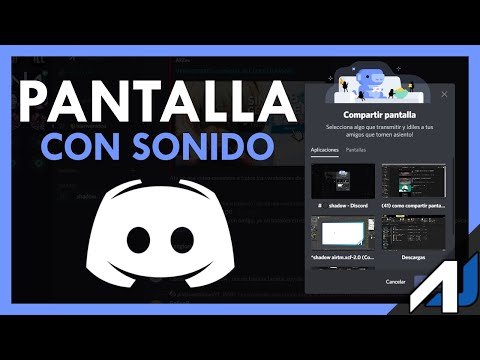
Primero, asegúrate de que la configuración de audio de Discord esté correctamente configurada. Segundo, comprueba si tus controladores de audio están actualizados. Tercero, intenta cambiar la configuración de la calidad de audio en Discord. Si ninguna de estas soluciones funciona, puedes probar otras opciones para solucionar el problema.
Aprende a compartir pantalla con audio en Discord desde tu celular en pocos pasos
Si eres usuario de Discord, seguro que en más de una ocasión has querido compartir la pantalla de tu celular con audio, pero no sabías cómo hacerlo. Pues bien, en este artículo te enseñamos cómo hacerlo en pocos pasos.
Primero, abre Discord en tu celular y entra en una llamada de voz o videollamada. Luego, pulsa sobre el icono de compartir pantalla y selecciona la opción "Compartir pantalla con audio". Por último, selecciona la pantalla que deseas compartir y listo, ya podrás compartir tu pantalla con audio en Discord desde tu celular.
De esta forma, podrás compartir tus juegos, videos o cualquier otra aplicación con tus amigos o compañeros de trabajo mientras hablas con ellos a través de Discord. ¡Es muy sencillo!
En conclusión, existen diversas formas de solucionar el problema de falta de audio al compartir pantalla en Discord. Desde comprobar la configuración de audio hasta utilizar programas externos, estas soluciones pueden ayudar a resolver el problema y permitir una mejor experiencia de usuario durante las videoconferencias y reuniones en línea. Es importante recordar que cada solución puede funcionar de manera diferente en cada situación, por lo que es recomendable probar varias opciones hasta encontrar la que mejor se adapte a las necesidades de cada usuario.
 한국어
한국어  Español
  繁體中文
繁體中文  Deutsch
  日本語
日本語  English
  Français