
11 Wege zur Behebung des Problems, dass bei der Bildschirmfreigabe in Discord kein Ton zu hören ist
Heutzutage ist Discord für viele Menschen, die effektiv und reibungslos online kommunizieren möchten, zu einem unverzichtbaren Werkzeug geworden. Eines der häufigsten Probleme bei der Bildschirmfreigabe in Discord ist jedoch das Fehlen von Audio, was frustrierend sein und die Kommunikation behindern kann. Glücklicherweise gibt es mehrere Möglichkeiten, dieses Problem zu beheben und eine optimale Kommunikation in Discord zu gewährleisten. In diesem Artikel stellen wir 11 effektive Möglichkeiten vor, um das Fehlen von Audio bei der Bildschirmfreigabe in Discord zu beheben.
Erfahren Sie, wie Sie Ihren Bildschirm auf Discord freigeben und sich in Ihren virtuellen Meetings Gehör verschaffen können.
Wenn Sie nach einer effektiven Möglichkeit suchen, Ihren Bildschirm in Discord freizugeben und sicherzustellen, dass die anderen Teilnehmer des virtuellen Meetings Sie hören können, dann sind Sie hier genau richtig. In diesem Artikel stellen wir 11 Möglichkeiten vor, wie Sie das Problem des fehlenden Tons bei der Bildschirmfreigabe in Discord lösen können.
Eine der einfachsten Möglichkeiten ist die Überprüfung der Audioeinstellungen.. Stellen Sie sicher, dass das Mikrofon als Audio-Eingangsquelle ausgewählt und die Lautstärke richtig eingestellt ist. Eine weitere Möglichkeit ist die Bildschirmfreigabefunktion von Discord, um Ihre Bilder und Töne zu übertragen. Sie können auch die Live-Streaming-Option verwenden, um Ihren Bildschirm und Ihre Stimme mit anderen Nutzern zu teilen.
Kurz gesagt, es gibt viele Möglichkeiten, das Problem des fehlenden Tons bei der Bildschirmfreigabe auf Discord zu lösen. Von der Anpassung der Audioeinstellungen bis hin zur Nutzung der Live-Streaming-Funktion gibt es Optionen für jeden Geschmack und Bedarf - lassen Sie sich in Ihren virtuellen Meetings nicht ohne Stimme!
Erfahren Sie, wie Sie Audioprobleme in Discord beheben und ein reibungsloses Chat-Erlebnis genießen können.
Wenn Sie ein Discord-Benutzer sind, haben Sie vielleicht einige Audio-Probleme bei der Bildschirmfreigabe mit Ihren Freunden erlebt. Keine Sorge, hier sind 11 Möglichkeiten, das Problem des fehlenden Tons bei Discord zu beheben.
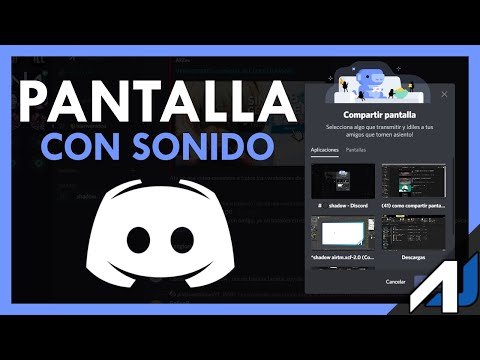
ErsteWenn Sie Discord verwenden, stellen Sie sicher, dass Ihre Discord-Audioeinstellungen richtig konfiguriert sind. ZweitePrüfen Sie, ob Ihre Audiotreiber auf dem neuesten Stand sind. DritteVersuchen Sie, die Einstellungen für die Audioqualität in Discord zu ändern. Wenn keine dieser Lösungen funktioniert, können Sie andere Optionen ausprobieren, um das Problem zu lösen.
Erfahren Sie, wie Sie in wenigen Schritten Ihren Bildschirm mit Audio auf Discord von Ihrem Handy aus teilen können
Wenn du ein Discord-Benutzer bist, wolltest du wahrscheinlich schon mehr als einmal deinen mobilen Bildschirm mit Audio teilen, wusstest aber nicht, wie das geht. In diesem Artikel zeigen wir Ihnen, wie Sie das in wenigen Schritten erreichen können.
Öffnen Sie zunächst Discord auf Ihrem Mobiltelefon und führen Sie einen Sprach- oder Videoanruf. Klicken Sie dann auf das Symbol für die Bildschirmfreigabe und wählen Sie die Option "Bildschirm mit Audio freigeben". Wählen Sie schließlich den Bildschirm aus, den Sie teilen möchten, und schon können Sie Ihren Bildschirm mit Audio auf Discord von Ihrem Mobiltelefon aus teilen.
Auf diese Weise können Sie Ihre Spiele, Videos oder jede andere Anwendung mit Ihren Freunden oder Kollegen teilen, während Sie mit ihnen über Discord sprechen - ganz einfach!
Zusammenfassend lässt sich sagen, dass es mehrere Möglichkeiten gibt, das Problem des fehlenden Tons bei der Bildschirmfreigabe in Discord zu lösen. Von der Überprüfung der Audioeinstellungen bis zur Verwendung externer Software können diese Lösungen helfen, das Problem zu lösen und ein besseres Nutzererlebnis bei Online-Videokonferenzen und Meetings zu ermöglichen. Es ist wichtig, daran zu denken, dass jede Lösung in verschiedenen Situationen anders funktionieren kann, daher ist es ratsam, mehrere Optionen auszuprobieren, bis Sie diejenige finden, die Ihren Bedürfnissen am besten entspricht.
 Deutsch
  Español
  繁體中文
繁體中文  日本語
日本語  한국어
한국어  English
  Français