
Discord에서 친구를 내 친구 목록에 추가하려면 어떻게 하나요?
불화 는 특별히 제작된 앱 및 디지털 배포 플랫폼입니다. 게임 커뮤니티이 새로운 프로젝트는 사용자 간의 텍스트, 이미지, 오디오 및 비디오 커뮤니케이션에 중점을 둡니다. 채팅 채널로 이동합니다. Windows, macOS, Linux, Android, iOS에서 Discord 사용 가능 및 웹 브라우저에서.
이 애플리케이션을 사용하면 비디오 게임을 하면서 채팅할 수 있습니다.. 친구들과 함께 놀면 훨씬 더 재미있기 때문에 누구나 친구들과 놀고 싶어 합니다.

디스코드 사용 친구 목록에 친구를 추가할 수 있습니다. 를 통해 함께 비디오 게임을 즐길 수 있습니다. 이 친구 목록 기능은 오래되고 친숙한 게임의 한 면을 Discord에 가져왔습니다. 모든 친구를 종이에 적을 필요는 없었지만, Discord의 친구 목록에는 몇 가지 놀라운 기능이 있습니다. 누군가와 서버를 공유할 필요 없이 다음과 같은 기능을 사용할 수 있습니다. 쪽지(DM) 보내기친구의 상태를 확인하고 싶다면 친구 목록에서 해당 친구에게 바로 액세스할 수 있습니다.
친구 목록에 친구를 추가하는 방법은 무엇인가요?
원하는 경우 친구 추가 친구 목록에 추가다음 단계를 따라야 합니다:
- 친구 목록에 사람을 추가하려면 다음과 같이 하세요, 친구 목록 열기 일반 서버 목록 위에 있는 아이콘을 클릭하면 됩니다.

- 이제 다음과 같은 버튼을 클릭합니다. "친구 추가.

- 그러면 아래와 같이 텍스트 상자가 있는 작은 팝업 창이 표시됩니다.

다음이 있습니다. 친구 목록에 친구를 추가하는 3가지 방법. 하나씩 살펴봅시다.
Discord 사용자 이름 및 태그별
사용자 아이디를 기준으로 사람을 추가하려면 친구 목록의 창을 사용하면 됩니다.
하지만 디스코드 태그를 통해 친구를 추가하려면 이 세 가지 사항을 반드시 확인해야 합니다.
- 전체 이름 사용자.
- 캐릭터 "#".
- DiscordTag.
이 작업을 완료하면 다음을 받게 됩니다. 녹색 메시지 당신에게 요청이 성공적으로 전송되었습니다.또는 작동하지 않았다는 빨간색 메시지가 표시됩니다. 신청서가 올바르게 전송되지 않았다면 모든 단계를 올바르게 완료했는지 확인하세요.
프로필 버튼으로
친구를 추가하는 또 다른 방법은 친구의 프로필로 이동하여 직접 추가 요청을 찾습니다. 를 프로필에 추가합니다.
- 마우스 오른쪽 버튼으로 클릭해야 합니다. 사용자 목록의 아바타에서또는 채팅 창에서 입력할 수 있습니다.

- 이제 버튼을 클릭합니다. "프로필".
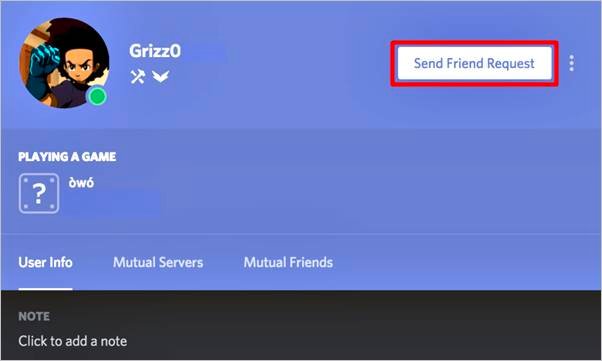
- 그런 다음 큰 녹색 버튼을 클릭해야 합니다.

마우스 오른쪽 버튼을 클릭합니다.
친구를 추가하는 가장 쉽고 간단한 방법은 컨텍스트 메뉴를 조금만 탐색하면 친구를 추가할 수 있는 옵션이 표시된다는 점입니다. 메뉴에서 바로 친구 추가하기.

 한국어
한국어  Español
  繁體中文
繁體中文  Deutsch
  日本語
日本語  English
  Français