
Discordのアカウントを削除するには?
Discordは非常に重要なプラットフォームとなりつつある 俳優だけでなく、より良いコミュニケーションを求めるあらゆるユーザーやコミュニティのために、完全な形で提供されます。
このプログラムは、あなたのためのものです。 は、テキストメッセージ、ボイスメッセージ、ビデオ通話、電子メールなどを送信することができます。実際には、豊かで流暢なコミュニケーションに必要なものはすべて揃っています。

また、ストリーマーにとっても非常に優れたツールとなっており、以下のようなことが可能です。 パーティーの内容を即座に記録することができます。 を、いくつかの人気サービスで簡単に配信することができます。
しかし、場合によっては、ユーザーが求めるコミュニケーションが取りやすいプラットフォームでない場合もあるので、以下の中から選択することができます。 Discordのアカウントを削除する.
したがって、もしあなたがDiscordのアカウントを今後も維持することを希望するのであれば、Discordのアカウントを削除してください。 とても簡単にできます。 を、これから説明する手順で行ってください。
Discordのアカウントを削除する方法は?
今すぐご説明いたします。 Discordのアカウントを削除するさまざまな方法。 は、使用するデバイスによって異なります。
携帯電話からDiscordアカウントを削除する
ヴェイユ 携帯電話からDiscordのアカウントを削除することはできませんのでご注意ください。.このアクションは、アプリケーションのオフィス版に基づいて実行する必要があります。
もし、あなたのコンピューターにアプリケーションがない(またはインストールできない)場合は、Discordサポート・チームまでご連絡ください。 セリエ.
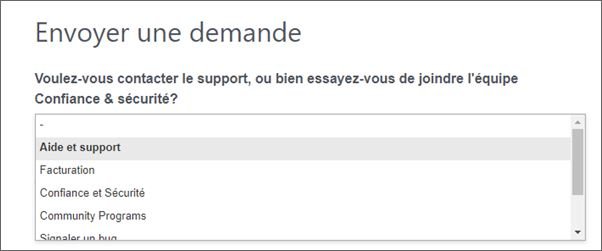
- 必要なテーマを選択します。
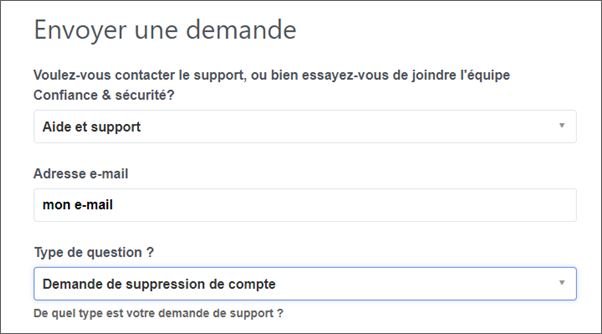
- メールアドレスを入力してください。
- 選択 "Demande de suppression de compte". は、質問の種類を選択してください。
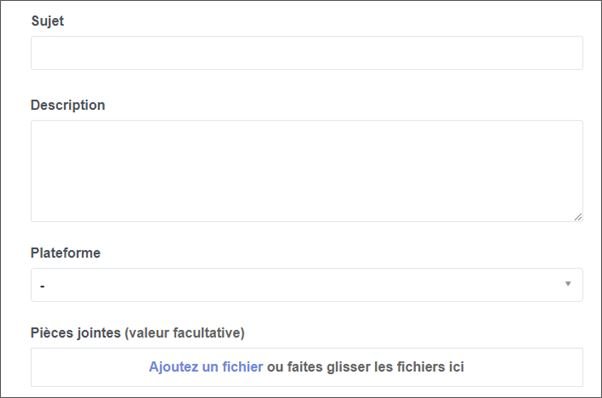
- ここで、使用しているOS(この場合はiOSかAndroid)を選択します。
- 発生した問題(アカウントの削除)の説明や詳細を記入し、ボタンをクリックしてください。 "お便り.
C'est tout, maintenant v'avez plus qu'à attendre que l'équipe de soutien s'occupe de 購入の抑制.
PCからDiscordのアカウントを削除する
があります。 を最終的に決定します。 したがって、再び使用するかどうかわからない場合は、削除しないことをお勧めします。プロジェクト管理者でもどうしようもなくなる、それが理由です。 は、好意的に受け止められないことをお勧めします。 を使用することができます。
どうしてもアカウントを削除したい場合は、以下の手順で削除してください。
- パソコンでDiscordのアプリケーションを開く。
- メインウィンドウの下部にあるユーザー名を探し、以下を選択します。 リコーヌ・ドゥ・ラングレネージ をユーザー名の右側に追加してください。
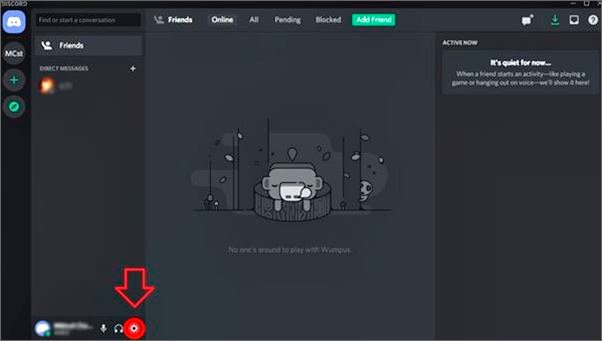
- Allez maintenant dans 「Mon compte をクリックすると、アカウントのパラメータにアクセスできます。
- ボタンを選択する 「モディファイア を画面右側に表示します。
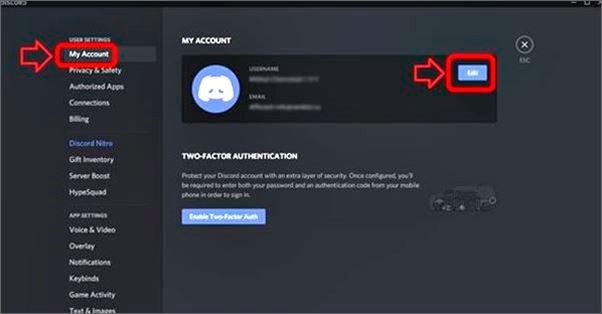
- この段階では、オプションをクリックするだけです。 「通信を遮断する.
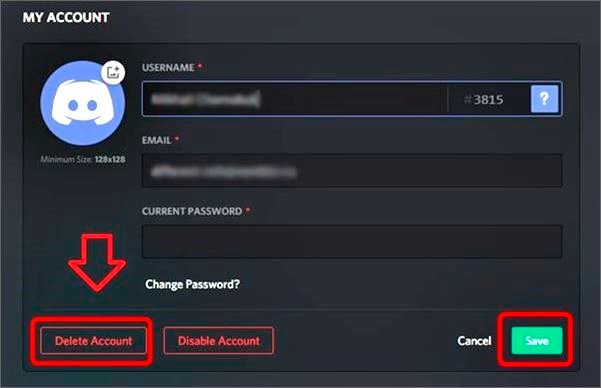
プログラムを終了し、コンピュータから削除するだけです。なお、上記の通り、この作業を行った後は あなたは、あなたのアカウントを完全に削除しています。.
このプログラムを新たに使用したい場合。 新規にアカウントを作成する必要があります には、以前のアカウントに含まれていた情報は含まれません。
* 注: サービス(グループ)の管理者である場合は、まず 認証の提供 を他のメンバーに送信してください。そうしないと、あなたのコミュニティのメンバーは、あなたのアカウントを削除した後に通信することができなくなります。
 日本語
日本語  Español
  繁體中文
繁體中文  Deutsch
  한국어
한국어  English
  Français