
Discordのアカウントを削除する方法は?
不協和 は、非常に大きなプラットフォームとなった プレイヤーはもちろん、より良いコミュニケーションを求めるあらゆるユーザーやコミュニティにとって、充実した内容となっています。
というプログラムです。 は、テキストメッセージ、ボイスメッセージ、ビデオ通話、絵文字などを送信することができます。...豊かで流動的なコミュニケーションに必要なものは、実質的にすべて揃っています。

また、ストリーマーにとっても非常に優れたツールとなっており、以下のようなことが可能になりました。 ゲームをすぐに記録できる を、かなりシンプルな方法で、いくつかの有名なサービスでストリーミングすることができます。
しかし、場合によっては、単純なコミュニケーションという点では、ユーザーが求めているプラットフォームとは異なるかもしれません。 Discordアカウント削除.
この方法で、もしあなたがDiscordのアカウントを永久に削除したいと確信しているのであれば、 ってなもんです。 この記事で説明する手順にしたがってください。
Discordのアカウントを永久に削除するにはどうすればよいですか?
さて、今回はその Discordのアカウントを削除するためのさまざまな方法があります。 使用するデバイスによって異なります:
携帯電話からDiscordのアカウントを削除する
携帯電話からDiscordアカウントを削除することはできませんので、ご注意ください。.この操作は、デスクトップ版のアプリケーションから行う必要があります。
お使いのコンピューターにアプリケーションがない場合(またはインストールできない場合)は、以下のDiscordサポート・チームにご連絡いただく必要があります。 本節.
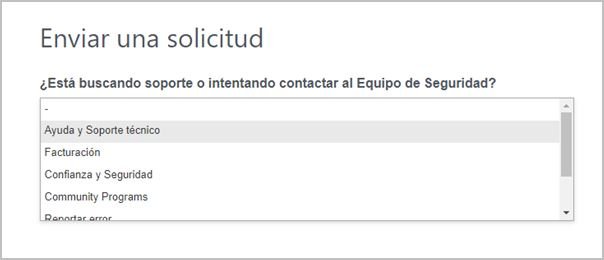
- お問い合わせの件名を選択します。
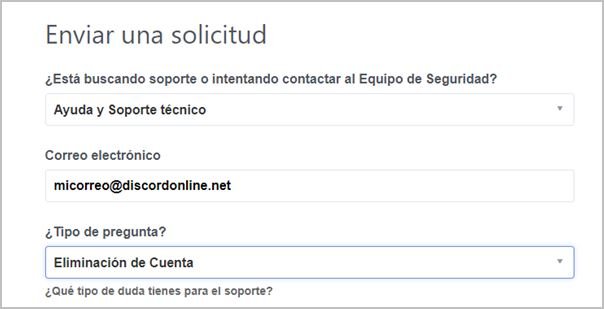
- Eメールアドレスを入力してください。
- 質問タイプで選ぶ "アカウント削除 "について.
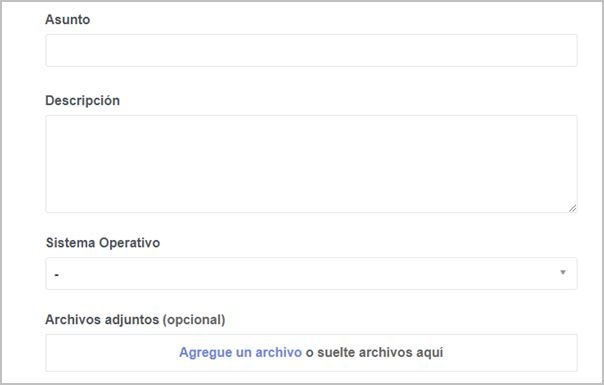
- ここで、使用しているOS(この場合はiOSまたはAndroid)を選択します。
- お困りのこと(アカウント削除)について、説明や詳細をご記入の上、ボタンを押してください。 "提出 (を送る)。
以上で、あとはサポートチームが対応してくれるのを待つだけです。 アカウント削除.
PCからDiscordアカウントを削除する
アカウントの削除は最終的なものですですから、二度と使いたくないという絶対的な確信がないのであれば、削除することは本当にお勧めしません。 プロジェクト管理者でもそれについては何もできないでしょうから、二度と使いたくないと確信できないのであれば、削除することは本当にお勧めしません。 早急な決断をされないようお願いいたします。 アカウントの削除について
どうしてもアカウントを削除したい場合は、以下の手順で削除してください:
- パソコンでDiscordアプリケーションを開く。
- メインウィンドウの下部にあるユーザー名を探し、そのユーザー名を選択します。 ギア ボタンをユーザー名の右側にクリックします。
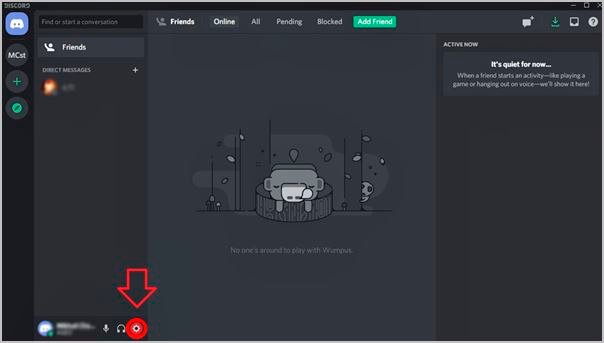
- では、次のページに進みます。 "マイページ (マイアカウント)をクリックして、アカウント設定にアクセスします。
- ボタンを選択する "Edit "です。 (編集部)を画面右側に表示します。
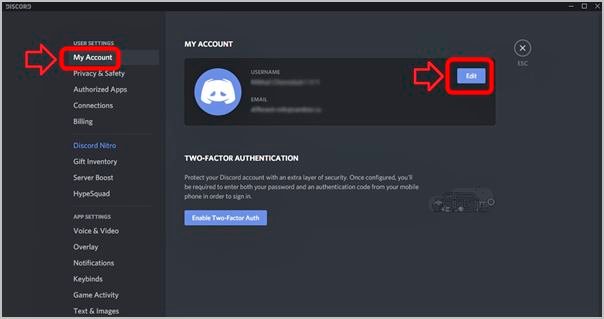
- この時、必要なのはオプションをクリックすることです。 "アカウント削除 (アカウント削除).

あとは、プログラムを終了して、パソコンから削除するだけです。なお、上記の通り、ご注意ください、 このプロセスを踏むことで、アカウントを完全に削除することができます。.
もう一度番組を使いたいときは 新規にアカウントを作成する必要があります。 以前のアカウントが持っていた情報を持たないということです。
* 注): サーバー(グループ)の管理者である場合は、まず、以下のことに留意してください。 許可を与える を他のメンバーに送信してください。そうしないと、私があなたのアカウントを削除した後、あなたのコミュニティのメンバーはコミュニケーションをとることができなくなります。
 日本語
日本語  Español
  繁體中文
繁體中文  Deutsch
  한국어
한국어  English
  Français