
Discordのフレンドを自分のフレンドリストに追加するにはどうすればよいですか?
不協和 は、アプリとデジタル配信プラットフォームのために作られたものです。 ゲームコミュニティのユーザー間のテキスト、画像、音声、映像のコミュニケーションに焦点をあてた新しいプロジェクトです。 チャットチャンネル Windows、macOS、Linux、Android、iOSで利用可能なDiscord とウェブブラウザで表示されます。
このアプリケーションでは ゲームしながらチャットできる.友達と一緒に遊べばもっと楽しいから、みんな一緒に遊びたいんです。

Discordと フレンドリストに友達を追加することができます を作成し、一緒にゲームを楽しむことができます。このバディリスト機能は、ゲームの古くから親しまれている側面をDiscordにもたらすものです。フレンド全員を紙に書き出す必要性などなかったかもしれませんが、Discordのフレンドリストには驚くべき機能があります。誰かとサーバーを共有する代わりに、次のようなことができます。 ダイレクトメッセージ(DM)を送る相手のステータスを確認したい場合は、フレンドリストから直接アクセスできます。
フレンドリストに友達を追加する方法を教えてください。
を希望する場合 友達を追加する を友達リストに追加するは、以下の手順で行ってください。
- 友だちリストに追加する場合。 オープンフレンドリスト サーバーのリストの上にあるアイコンをクリックして、一般的なサーバーを選択します。

- ここで、以下のボタンをクリックします。 「友達追加.

- すると、以下のようなテキストボックスのある小さなポップアップウィンドウが表示されます。

があります。 友だちリストに追加する3種類の方法.ひとつひとつ見ていきましょう。
Discordのユーザー名とタグで
ユーザー名に基づいて追加したい場合は、友達リストのウィンドウを使用します。
しかし、Discord Tagで友達を追加する場合、この3つを確認する必要があります。
- フルネーム ユーザー.
- キャラクター "#".
- ディスクードタグ.
これが終わると、次のようなメッセージが表示されます。 グリーンメッセージ 云々 でリクエストの送信に成功しました。または、何かがうまくいかなかったことを伝える赤いメッセージが表示されます。正しく送信されなかった場合は、すべての手順が正しく行われたかを確認してください。
プロフィールボタンで
もうひとつの方法は、相手のプロフィールに移動して追加する方法です。 直接追加する要求を検索する をプロフィールに追加してください。
- マウスの右ボタンでクリックする必要があります ユーザー一覧の自分のアバターでまたは、チャットウィンドウに表示されます。

- ここで、ボタンをクリックします "プロフィール".
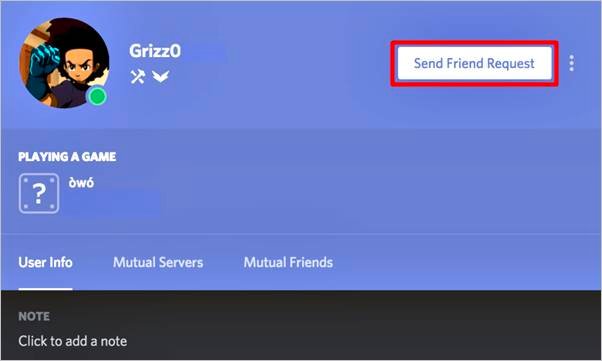
- そして、大きな緑色のボタンをクリックする必要があります。

右クリック
最も簡単でシンプルな方法は、コンテキストメニューから少しブラウズすると、友達を追加するオプションが表示されることです。 メニューから直接友達を追加する.

 日本語
日本語  Español
  繁體中文
繁體中文  Deutsch
  한국어
한국어  English
  Français