
DiscordのAutoStartを無効にする方法は?
今回は、そのために必要な手順を簡単・明瞭に説明します。 DiscordのAutoStartを無効にする起動時にプログラムが実行されないようにする。
パソコンを買ったばかりの頃は、Windowsの起動にかかる時間が非常に短い、ということです。 コンピュータの電源をオンにするプロセス を実行し、プロセスの読み込みなしで使い始められるようになるまで待つと、とても短くて速いです。
しかし、プログラムをインストールし、時間が経つにつれて。 起動時間がどんどん長くなる というのも、ロード処理を停止し、快適に使用できるようになるまでの待ち時間が長いからです。

その理由の大部分は 自分自身で設定するプログラムもたくさんあります Windowsが起動すると同時にこれらのプログラムもロードを開始し、すぐに使用できるようになります。
これは、Windows がロードされたらすぐに使うプログラムには非常に便利ですが、余暇など特定の時間に使うプログラムであれば、システムのロード時間を短縮するために自動起動オプションをオフにしておくとよいでしょう。ですから、いつもパソコンの電源を入れたらすぐにDiscordを使うというわけではない場合。 に越したことはない Discordの自動起動オプションの無効化 システム起動時に起動しないようにするため.
Discordの自動起動を無効にする手順
Discordの自動起動を無効にする。 それは本当に簡単なプロセスです を使えば、どんな複雑なことも起こらないはずです。以下の手順に従ってください。
- を開始します。 タスクマネージャ キーを押すことで Ctrl + Alt + Del.
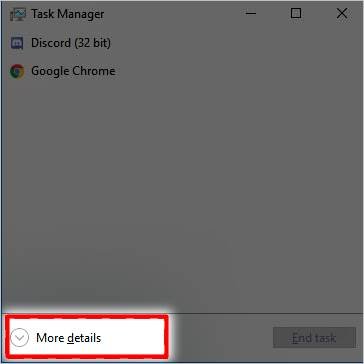
- タスクマネージャーを開いた後、要約された形で表示され、実行中のプロセスしか表示されない場合は、オプションを選択してください。 "詳細を見る".
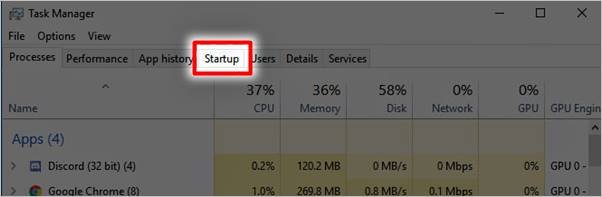
- 管理者の全体像が見え、上部にいくつかのタブが表示されていることを確認したら、次のタブを選択します。 "Inicio"(スタート).
- スタートアップ」タブには、スタートアップ(システムの起動時)に実行可能なすべてのプログラムが表示されます。 "enabled」です。 o "無効」です。.Discordがこう言っていることに気づくだろう。 "enabled "です。.
- Discordを選択し、ウィンドウの右下にあるオプションに移動してください。 "無効化」。.
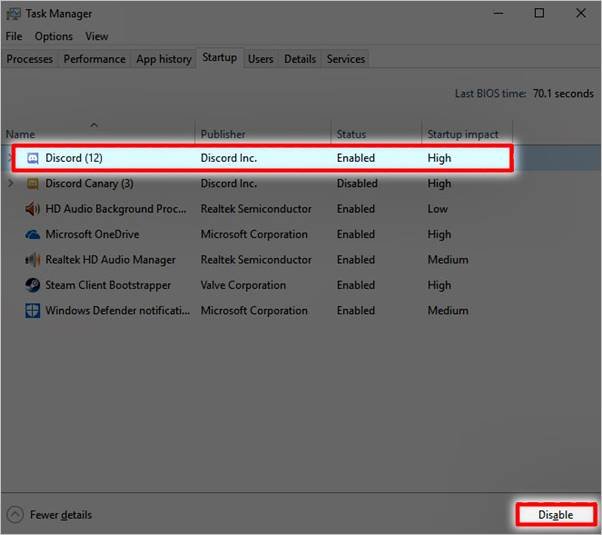
- これができたら DiscordのAutoStartが無効になります。 と表示され、起動時に自動的に開かなくなるはずです。
このオプションはWindowsを通じて実行され、非常に効果的です。しかし、何らかの理由でプログラムが起動時に実行され続けることに気づいた場合、このオプションを使用します。 を無効化するオプションもあります。 をDiscordのプログラム自体に組み込んでいます。
Discordからの自動起動を無効にする
- まず、Discordのプログラムを開いてください。
- に行ってみてください。 "ユーザー設定」。 となり "Windowsの設定」。.
- このオプションを選択すると、画面の右側にいくつかのオプションが表示され、その中からスライダーを選択する必要があります。 "オープンディスコード」。 をクリックすると、このオプションが無効になります。
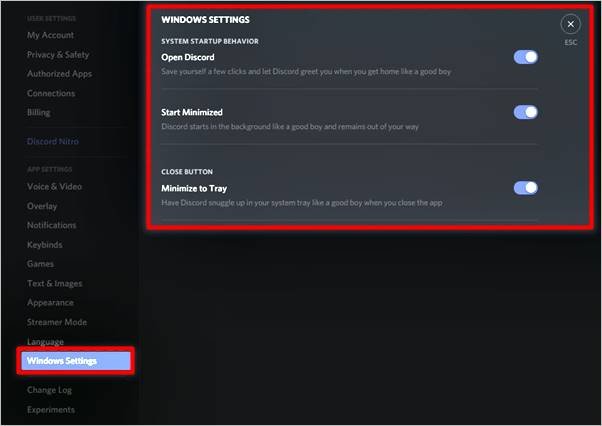
- 以上で、このオプションを無効にすると をクリックすると、プログラムが自動的に再実行されないはずです。 チームを立ち上げるときに
ご覧の通り、必要な手順は以下の通りです。 なにがなんだか と説明されているので、その通りにすれば問題ないでしょう。
オペレーティングシステムがロードされると同時に、Discordが最初に開くプログラムの1つである場合。 自動起動を無効にしても、あまり意味がないのです。しかし、仕事帰りに使用し、起動しない方が良い場合は、このチュートリアルのステップに従うと良いでしょう。
 日本語
日本語  Español
  繁體中文
繁體中文  Deutsch
  한국어
한국어  English
  Français