
Comment ajouter un ami sur Discord à ma liste d'amis ?
Discord est une application et une plateforme de distribution numérique créée spécifiquement pour le secteur de la santé. communautés de joueursLe nouveau projet, qui se concentre sur la communication texte, image, audio et vidéo entre les utilisateurs d'un site Web de l'Union européenne, a pour but d'améliorer la communication entre les utilisateurs. canal de discussion. Discord est disponible pour Windows, macOS, Linux, Android et iOS. et dans les navigateurs web.
Avec cette application vous pouvez chatter tout en jouant à des jeux vidéo. Nous voulons tous jouer avec nos amis car c'est beaucoup plus amusant de jouer avec eux.

Avec Discord vous pouvez ajouter vos amis à votre liste d'amis et profitez des jeux vidéo ensemble. Cette fonctionnalité de liste d'amis apporte à Discord le côté ancien et familier des jeux vidéo. Vous n'avez peut-être jamais eu besoin de noter tous vos amis sur un bout de papier, mais la liste d'amis de Discord offre des fonctionnalités étonnantes. Au lieu d'avoir à partager un serveur avec quelqu'un afin de vous envoyer un message direct (DM)Si vous voulez vérifier son statut, la liste d'amis vous permet d'y accéder directement.
Comment ajouter un ami à la liste d'amis ?
Si vous voulez ajoutez votre ami à votre liste d'amisvous devez suivre ces étapes :
- Pour ajouter une personne à votre liste d'amis, ouvrir la liste d'amis général en cliquant sur l'icône au-dessus de la liste des serveurs.

- Maintenant, cliquez sur le bouton qui dit "Ajouter un ami.

- Vous verrez alors une petite fenêtre pop-up avec une zone de texte, comme indiqué ci-dessous.

Il y a 3 façons différentes d'ajouter un ami à votre liste d'amis. Examinons-les un par un.
Par nom d'utilisateur Discord et tag
Si vous souhaitez ajouter une personne en fonction de son nom d'utilisateur, vous pouvez utiliser la fenêtre de la liste d'amis.
Mais, si vous voulez ajouter votre ami via le Tag Discord, vous devez être sûr de ces trois choses.
- Nom complet de utilisateur.
- Caractère "#".
- DiscordTag.
Lorsque vous aurez terminé, vous recevrez une message vert en vous disant que votre demande a été envoyée avec succès avecou un message rouge vous indiquant que quelque chose n'a pas fonctionné. Si la demande n'a pas été envoyée correctement, vérifiez que vous avez effectué toutes les étapes correctement.
Par le bouton de profil
Une autre façon d'ajouter votre ami est d'aller sur son profil pour rechercher la demande à ajouter directement dans votre profil.
- Vous devez cliquer avec le bouton droit de la souris dans votre avatar dans la liste des utilisateursou, alternativement, dans la fenêtre de chat.

- Cliquez maintenant sur le bouton "Profil".
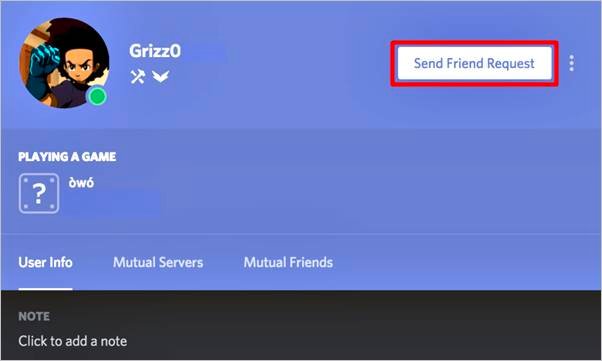
- Ensuite, vous devez cliquer sur le gros bouton vert.

Cliquez à droite sur
La façon la plus simple et la plus facile d'ajouter votre ami est que si vous naviguez un peu dans le menu contextuel, vous verrez l'option pour ajouter un ami. ajouter votre ami directement dans le menu.

- Sources : https://support.discordapp.com/hc/es/
 Français
  Español
  繁體中文
繁體中文  Deutsch
  日本語
日本語  한국어
한국어  English