
Comment désactiver le démarrage automatique dans Discord ?
Dans cet article, nous expliquons brièvement et clairement les étapes à suivre pour pouvoir Désactivation de l'AutoStart dans Discordempêchant le programme de s'exécuter au démarrage.
Lorsque l'on vient d'acheter un ordinateur, le temps de démarrage de Windows est très court, ce qui signifie que le temps de démarrage de Windows est très court, le fait d'allumer l'ordinateur et attendre de pouvoir commencer à l'utiliser sans qu'aucun processus ne se charge, c'est très court et rapide.
Cependant, au fur et à mesure que nous installons des programmes et que le temps passe, le temps de démarrage est de plus en plus long et nous devons attendre plus longtemps qu'ils arrêtent les processus de chargement pour que nous puissions commencer à utiliser l'équipement confortablement.

Cela s'explique en grande partie par le fait que il existe de nombreux programmes qui se configurent eux-mêmes de démarrer dès le démarrage de Windows, ce qui signifie que dès que le système d'exploitation commence à se charger, ces programmes commencent également à se charger, de sorte qu'ils sont prêts à être utilisés immédiatement.
Cette option est très utile pour les programmes que vous utilisez dès le chargement de Windows, mais s'il s'agit d'un programme que vous utilisez à des moments précis, par exemple pendant vos loisirs, il est préférable de désactiver l'option de démarrage automatique afin d'accélérer le temps de chargement du système. Ainsi, si vous n'utilisez pas toujours Discord dès que vous allumez votre ordinateur, il est préférable de désactiver l'option de démarrage automatique afin d'accélérer le temps de chargement du système, la meilleure chose à faire est désactiver l'option de démarrage automatique dans Discord pour éviter qu'il ne démarre au démarrage du système.
Marche à suivre pour désactiver le démarrage automatique dans Discord
Désactiver le démarrage automatique de Discord, c'est un processus très simple avec lequel vous ne devriez pas avoir de complications. Il suffit de suivre les étapes ci-dessous :
- Démarre le gestionnaire de tâches en appuyant sur les touches Ctrl + Alt + Del.
- Une fois que vous avez ouvert le gestionnaire des tâches, si vous le voyez sous une forme résumée et qu'il n'affiche que les processus en cours d'exécution, sélectionnez l'option "Voir plus de détails".
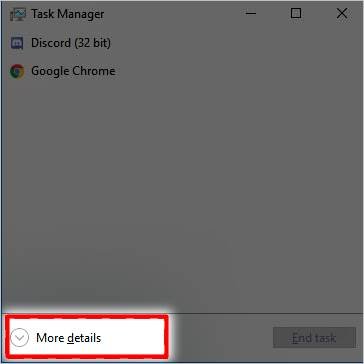
- Maintenant que vous avez une vue plus complète de l'administrateur et que vous voyez certains onglets en haut, sélectionnez l'onglet pour "Inicio" (début).
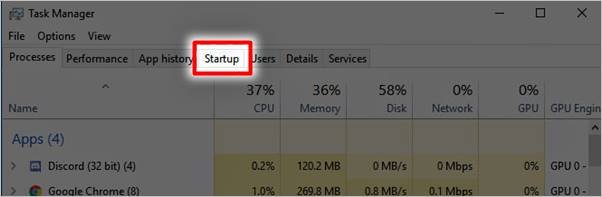
- Sous l'onglet Démarrage, vous verrez tous les programmes qui peuvent être exécutés au démarrage (lorsque le système démarre) et vous remarquerez qu'il y en a certains dont l'état indique "activé". o "désactivé".. Vous remarquerez que Discord dit "activé"..
- Sélectionnez Discord et allez en bas à droite de la fenêtre, jusqu'à l'option suivante "Désactiver"..
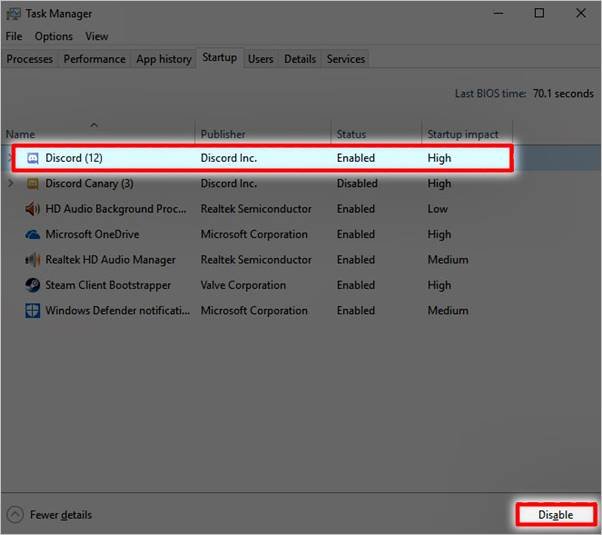
- Une fois que cela a été fait, Le démarrage automatique de Discord sera désactivé. et ne devrait plus s'ouvrir automatiquement au démarrage.
Cette option, très efficace, s'effectue par l'intermédiaire de Windows, mais si, pour une raison quelconque, vous remarquez que le programme continue à s'exécuter au démarrage, vous devez vous en débarrasser, il existe une autre option pour le désactiver au sein du programme Discord lui-même.
Désactiver le démarrage automatique à partir de Discord
- Commencez par ouvrir votre programme Discord.
- Aller à la page "Paramètres de l'utilisateur". et ensuite à "Paramètres Windows"..
- Lorsque vous sélectionnez cette option, vous remarquerez que plusieurs options apparaissent sur le côté droit de l'écran, parmi lesquelles vous devez sélectionner le curseur à l'endroit où il est indiqué "Ouvrir le discord". pour désactiver l'option.
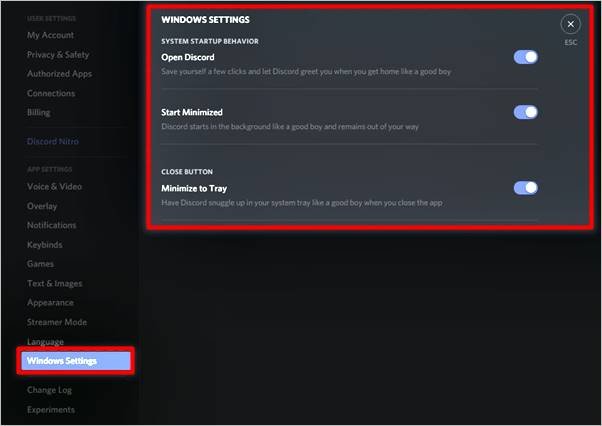
- C'est tout, une fois que vous avez désactivé cette option le programme ne doit pas se relancer automatiquement. lorsque vous créez votre équipe.
Comme vous pouvez le constater, les étapes à suivre sont les suivantes sont vraiment basiques et vous ne devriez avoir aucune difficulté à les suivre comme expliqué ci-dessus.
Si Discord est l'un des premiers programmes que vous ouvrez dès le chargement du système d'exploitation, il n'y a pas vraiment d'intérêt à désactiver son démarrage automatique.Cependant, si vous l'utilisez après le travail et préférez qu'il ne démarre pas, les étapes de ce tutoriel vous seront d'une grande aide.
 Français
  Español
  繁體中文
繁體中文  Deutsch
  日本語
日本語  한국어
한국어  English