
Ticket System Discord | A Bot for Support
Si vous avez entendu parler de Ticket System Discord et que vous ne savez pas exactement ce que c'est ou comment il peut vous aider à améliorer l'assistance que vous fournissez sur votre serveur Discord, ce guide vous donnera absolument tout ce que vous devez savoir sur ce bot. Nous allons vous expliquer ce qu'est Ticket System Discord, comment il peut vous aider et comment l'utiliser correctement pour qu'il finisse par atteindre ses objectifs.
L'une des premières choses que vous devez savoir sur Tickets Bot est qu'il s'agit d'une option parfaite pour toutes les personnes qui recherchent un système de support pour Discord, puisque son nom nous donne une idée très claire de ce qu'il est et de ce à quoi il sert.
Comme vous le savez peut-être déjà, le support Discord nous permet d'améliorer la qualité de notre service et le temps de réponse que nous offrons à nos utilisateurs qui ont rencontré un problème, une question ou tout type d'incident.

Bien sûr, cela dépend du type de communauté que vous avez, mais dans la plupart des cas, ce bot peut être un excellent complément à votre serveur, car Tickets Bot fournit plusieurs outils de ticketing.
Quelles sont les principales caractéristiques de Ticket System Discord , Tickets Bot ?
Parmi les principaux outils ou fonctionnalités que Tickets Bot met à notre disposition, nous pouvons souligner les suivants :
- Assurer le suivi des tickets et des réponses canalisées (canned response) afin de pouvoir répondre automatiquement aux questions fréquemment posées.
- Panneaux permettant aux utilisateurs d'ouvrir un ticket d'assistance.
- Une interface utilisateur web pour gérer l'assistance plus facilement, avec la possibilité de disposer d'un chat en direct pour une meilleure assistance.
Comme vous pouvez le constater, ce robot est très utile pour créer des équipes d'assistance qui ont la possibilité de consulter et de répondre aux tickets d'assistance soumis par les utilisateurs de votre serveur.
Un détail à ne pas négliger est que vous pouvez configurer différentes équipes de support afin qu'elles puissent gérer correctement les tickets ouverts via différents panneaux.
Pour pouvoir effectuer toutes les opérations dont nous avons parlé précédemment, il vous suffira d'utiliser la zone "Équipes".
Nous allons maintenant vous donner toutes les informations dont vous avez besoin sur le système de tickets Discord afin que vous puissiez les utiliser efficacement et fournir le meilleur service de support à tous vos utilisateurs.
Comment utiliser Ticket Bot pour le support Discord
Voyons maintenant quelques informations que vous pouvez utiliser si vous utilisez Tickets Bot :
Quelles sont les commandes utilisées par Tickets Bot ?
Si vous avez décidé d'utiliser Tickets Bot, il est important que vous connaissiez les commandes de base afin d'en tirer le meilleur parti :
- /about : informations sur le robot /about.
- /add : ajouter un utilisateur au ticket /add # ticket @user.
- /addadmin : donne des privilèges d'administrateur à un utilisateur /addadmin @user (niveau administrateur).
- /addsupport : donne à un utilisateur le privilège d'agir en tant que support /addsupport @user (niveau administrateur).
- /blacklist : cette commande active les utilisateurs qui peuvent interagir avec le bot /blacklist @user (niveau support).
- /cancel : cette commande annule le processus de configuration (niveau administrateur).
- /claim : attribue à un membre du personnel un ticket (niveau de support).
- /close : ferme le ticket.
- /help : affiche la liste des commandes.
- /managetags : une commande utilisée pour gérer les tags /mrc [list/add/delete] Les tags sont des fragments de texte prédéfinis envoyés par le bot, qui peuvent être utilisés pour envoyer des réponses aux questions plus rapidement (niveau support).
- /open : cette commande est responsable de l'ouverture d'un nouveau ticket.
- /panel : cette commande crée un panneau pour que les utilisateurs aient la possibilité d'ouvrir un ticket en 1 clic (niveau administrateur).
- /remove : la commande pour supprimer un utilisateur d'un ticket.
- /removeadmin : supprime les privilèges d'administrateur d'un utilisateur /removeadmin @user (niveau administrateur).
- /removesopport : supprime les privilèges d'administrateur d'un utilisateur /removesupport @user (administrateur).
- /rename : renomme le ticket en question /rename channel-name (support).
- /setup : permet de configurer facilement le bot (administrateur).
- /stats : permet d'afficher des statistiques sur les utilisateurs, le serveur et l'équipe de support /stats [serveur / @user] (support).
- /tag : utilisé pour envoyer un fragment de texte prédéfini /tag mytag (support).
- /transfer : utilisé pour transférer un ticket réclamé à un utilisateur différent /transfer @user (support).
- /unclaim : la commande supprime une réclamation du ticket en question (support).
- /viewstaff : une liste de l'équipe et de ses rôles.
- /vote : crée un lien pour voter.
Vous pouvez copier la liste des commandes afin de l'avoir toujours à portée de main et de pouvoir les utiliser en fonction de vos besoins, même si, comme vous l'avez vu, elles sont en fait très simples et vous pourrez les apprendre en très peu de temps pour les utiliser quand vous en aurez besoin.
Que sont les panneaux de réaction et comment fonctionnent-ils ?
Sans aucun doute, l'une des principales caractéristiques de Tickets Bot est qu'il dispose de panneaux de réaction, qui finissent par être très utiles. Ces panneaux de réaction sont des incrustations qui sont envoyées par le bot, parvenant ainsi à créer des canaux de tickets lorsque vous réagissez avec l'un des emojis qui ont été choisis.
En d'autres termes, grâce à cette fonction, les utilisateurs ont la possibilité de réagir à un panneau qui ouvre instantanément un ticket pour l'utilisateur, sans qu'il soit nécessaire d'exécuter une quelconque commande.
Vous pouvez voir ici un exemple de ce à quoi cela ressemblerait :
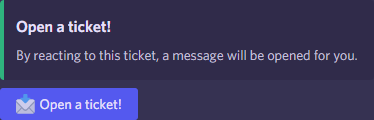
Il est important de noter que les panneaux peuvent être réalisés dans le tableau de bord, dans la zone du panneau de réaction. Vous avez également la possibilité de trouver un lien direct vers la page du tableau de bord du serveur, ce qui peut être fait en utilisant la commande "/panel" (sans guillemets).
Si le serveur n'apparaît pas dans le tableau de bord, il suffit de s'assurer que vous êtes bien le propriétaire du serveur. Si vous êtes copropriétaire, il est important que vous ayez les droits d'administrateur et toutes les autorisations nécessaires, car si vous n'êtes pas le propriétaire du serveur, vous devrez demander à l'administrateur de vous ajouter à ces droits à l'aide de la commande "/addadmin" ou "/addsupport".
Cependant, veuillez noter que les emojis personnalisés ne peuvent pas être utilisés pour les panneaux de réaction pour le moment.
S'il arrivait que votre panneau n'apparaisse pas dans le canal, vérifiez simplement que vous avez sauvegardé vos paramètres et qu'il n'y a pas de message d'erreur dans le coin inférieur droit. Vous devrez également vous assurer que le robot dispose des autorisations nécessaires pour envoyer des messages/embeds et peut gérer les réactions dans le canal du panneau.
Combien coûte la version premium de Tickets Bot et quels sont ses avantages ?
Tickets Bot a une version premium pour tous les serveurs que vous avez, en payant seulement 2 $ sur le Patreon officiel.
En ce qui concerne l'utilisation de cet abonnement, sachez qu'il vous donne accès à un nombre illimité de panneaux de réaction, à une commande de statistiques et supprime la marque de robot qui apparaît au bas des messages. En plus de ce qui précède, il offre également la possibilité de lire et de répondre aux messages des tickets via un tableau de bord.
Si ce que nous avons mentionné ci-dessus n'est pas suffisant pour vous, notez qu'ils ont un niveau supérieur, où vous pouvez payer 4 $ par Patreon, niveau premium appelé Whitelabel ou White Label.
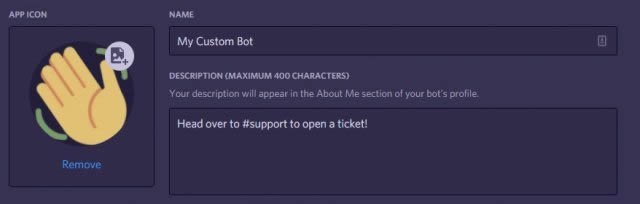
Le plan whitelabel est un service qui est fourni par Tickets Bot, où vous aurez la possibilité de créer un bot avec votre nom d'utilisateur et vous pouvez créer un bot avec un nom d'utilisateur personnalisé et l'image, tout cela peut être fait à travers le bureau du développeur, plus vous l'aurez hébergé sur Tickets Bot, de sorte que vous pouvez avoir une expérience Tcikets qui correspond le mieux à votre serveur, la communauté ou la marque de l'entreprise.
Maintenant vous savez ce qu'est Tickets Bot et pourquoi il est l'un des meilleurs Ticket System Discord actuellement disponibles. Si vous disposez d'un serveur professionnel ou d'entreprise, les plans premium sont peut-être plus adaptés à ce que vous recherchez. Nous vous recommandons donc d'examiner les différentes options qui s'offrent à vous.
 English
  Español
  繁體中文
繁體中文  Deutsch
  日本語
日本語  한국어
한국어  Français