
Wie kann man die AutoStart-Funktion in Discord deaktivieren?
In diesem Artikel erläutern wir kurz und klar die Schritte, die Sie befolgen müssen, um in der Lage zu sein Deaktivierung von AutoStart in Discordverhindern, dass das Programm beim Start ausgeführt wird.
Wenn wir gerade einen Computer gekauft haben, ist die Zeit, die Windows zum Starten benötigt, sehr kurz, was bedeutet, dass die Zeit, die zum Starten von Windows benötigt wird, sehr kurz ist, den Vorgang des Einschaltens des Computers und warten Sie, bis Sie die Anwendung nutzen können, ohne dass irgendwelche Prozesse geladen werden, das ist sehr kurz und schnell.
Aber mit der Installation der Programme und mit der Zeit, die Anlaufzeit wird immer länger und wir müssen länger warten, bis sie die Ladevorgänge beenden, damit wir die Geräte bequem benutzen können.

Dies ist zum großen Teil darauf zurückzuführen, dass es gibt viele Programme, die sich selbst konfigurieren Das bedeutet, dass diese Programme, sobald das Betriebssystem geladen wird, ebenfalls geladen werden, so dass sie sofort zur Verfügung stehen.
Dies ist sehr nützlich für Programme, die Sie sofort nach dem Start von Windows verwenden. Wenn es sich jedoch um ein Programm handelt, das Sie zu bestimmten Zeiten verwenden, z. B. in Ihrer Freizeit, ist es am besten, die Autostart-Option zu deaktivieren, um die Ladezeit des Systems zu verkürzen. Wenn Sie Discord also nicht immer sofort nach dem Einschalten Ihres Computers verwenden, sollten Sie die Autostart-Option deaktivieren, am besten ist es, wenn die Autostart-Option in Discord deaktivieren um zu verhindern, dass es beim Hochfahren des Systems gestartet wird.
Schritte zum Deaktivieren des Autostarts in Discord
Discord-Autostart deaktivieren, es ist ein wirklich einfacher Prozess mit denen Sie keine Komplikationen haben sollten. Befolgen Sie einfach die folgenden Schritte:
- Startet die Task-Manager durch Drücken der Tasten Strg + Alt + Entf.
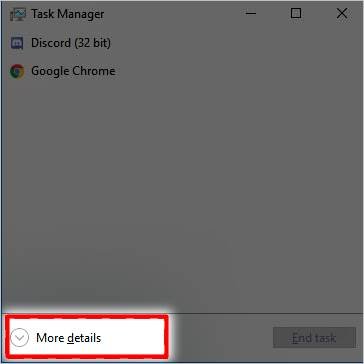
- Wenn Sie den Task-Manager geöffnet haben und er nur die laufenden Prozesse in zusammengefasster Form anzeigt, wählen Sie die Option "Siehe mehr Details".
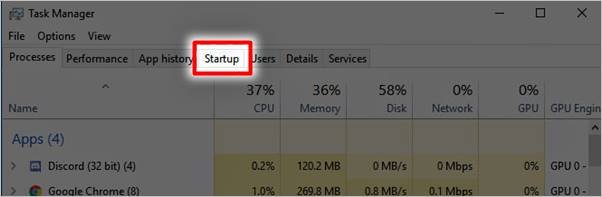
- Da Sie nun eine vollständigere Ansicht des Administrators haben und oben einige Registerkarten sehen, wählen Sie die Registerkarte für "Inicio" (Anfang).
- Auf der Registerkarte "Start" sehen Sie alle Programme, die beim Start (beim Hochfahren des Systems) ausgeführt werden können, und Sie werden feststellen, dass es einige gibt, die unter "Status" sagen "aktiviert". o "deaktiviert".. Sie werden feststellen, dass Discord sagt "aktiviert"..
- Wählen Sie Discord und gehen Sie unten rechts im Fenster auf die Option, die lautet "Deaktivieren"..
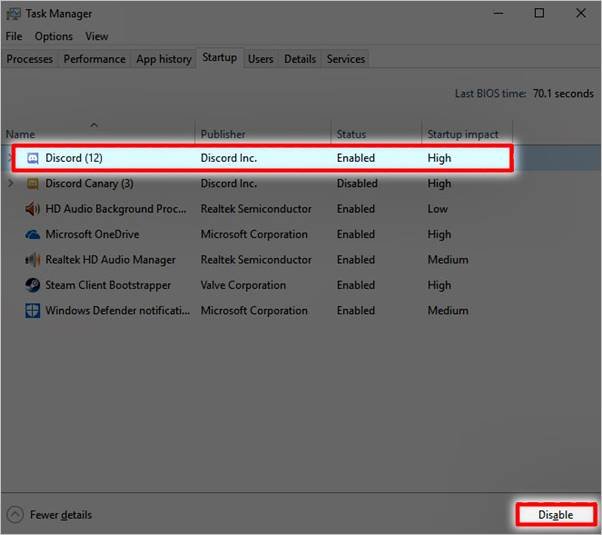
- Sobald dies geschehen ist, Der automatische Start von Discord wird deaktiviert. und es sollte sich nicht mehr automatisch beim Start öffnen.
Diese Option wird über Windows ausgeführt und ist sehr effektiv, aber wenn Sie aus irgendeinem Grund feststellen, dass das Programm beim Start immer wieder ausgeführt wird, es gibt eine weitere Option, um sie zu deaktivieren innerhalb des Discord-Programms selbst.
Autostart von Discord deaktivieren
- Öffnen Sie zunächst Ihr Discord-Programm.
- Gehen Sie zum "Benutzereinstellungen". und dann an "Windows-Einstellungen"..
- Wenn Sie diese Option wählen, werden Sie feststellen, dass auf der rechten Seite des Bildschirms mehrere Optionen angezeigt werden, unter denen Sie den Schieberegler auswählen müssen, auf dem steht "Diskord öffnen". um diese Option zu deaktivieren.
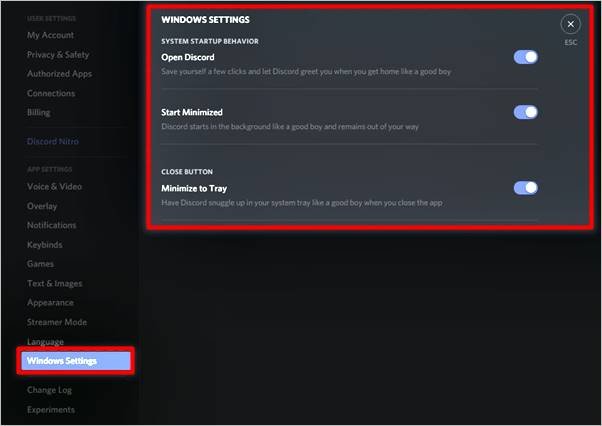
- Das war's, wenn Sie diese Option deaktiviert haben sollte das Programm nicht mehr automatisch ablaufen. wenn Sie Ihr Team gründen.
Wie Sie sehen können, sind folgende Schritte erforderlich sind wirklich einfach und Sie sollten keine Schwierigkeiten haben, sie wie oben beschrieben zu befolgen.
Wenn Discord eines der ersten Programme ist, die Sie öffnen, sobald das Betriebssystem geladen wird, macht es nicht viel Sinn, den automatischen Start zu deaktivieren.Wenn Sie es jedoch nach der Arbeit verwenden und es nicht starten möchten, können Sie die Schritte in dieser Anleitung befolgen.
 Deutsch
  Español
  繁體中文
繁體中文  日本語
日本語  한국어
한국어  English
  Français