
Wie kann ich einen Freund auf Discord zu meiner Freundesliste hinzufügen?
Diskord ist eine App und digitale Vertriebsplattform, die speziell für die Gaming-CommunitiesDas neue Projekt, das sich auf Text-, Bild-, Audio- und Videokommunikation zwischen Nutzern in einem Chat-Kanal. Discord verfügbar für Windows, macOS, Linux, Android, iOS und in Webbrowsern.
Mit dieser Anwendung Sie können chatten, während Sie Videospiele spielen. Wir alle wollen mit unseren Freunden spielen, weil es viel mehr Spaß macht, mit ihnen zu spielen.

Mit Discord Sie können Ihre Freunde zu Ihrer Freundesliste hinzufügen und gemeinsam Videospiele genießen. Diese Freundeslistenfunktion bringt die alte, vertraute Seite des Spielens nach Discord. Vielleicht hatten Sie noch nie das Bedürfnis, alle Ihre Freunde auf einem Blatt Papier aufzuschreiben, aber die Freundesliste von Discord hat einige erstaunliche Funktionen. Anstatt einen Server mit jemandem teilen zu müssen, um Ihnen eine direkte Nachricht (DM) schickenWenn Sie den Status der Person überprüfen möchten, können Sie über die Freundesliste direkt auf sie zugreifen.
Wie kann ich einen Freund zur Freundesliste hinzufügen?
Wenn Sie möchten, dass Ihren Freund hinzufügen zu Ihrer Freundeslistemüssen Sie diese Schritte befolgen:
- So fügen Sie eine Person zu Ihrer Freundesliste hinzu, Freundesliste öffnen allgemein, indem Sie auf das Symbol oberhalb der Liste der Server klicken.

- Klicken Sie nun auf die Schaltfläche mit der Aufschrift "Freund hinzufügen.

- Daraufhin wird ein kleines Pop-up-Fenster mit einem Textfeld angezeigt, wie unten dargestellt.

Es gibt 3 verschiedene Möglichkeiten, einen Freund zu deiner Freundesliste hinzuzufügen. Schauen wir sie uns nacheinander an.
Nach Discord-Benutzername und Tag
Wenn Sie eine Person auf der Grundlage ihres Benutzernamens hinzufügen möchten, können Sie das Fenster in der Freundesliste verwenden.
Aber wenn Sie Ihren Freund über den Discord-Tag hinzufügen möchten, müssen Sie diese drei Dinge beachten.
- Vollständiger Name des Benutzer.
- Zeichen "#".
- DiscordTag.
Wenn Sie dies getan haben, erhalten Sie eine grüne Botschaft die Ihnen sagen, dass Ihre Anfrage wurde erfolgreich gesendet mitoder eine rote Meldung, die Ihnen mitteilt, dass etwas nicht funktioniert hat. Wenn die Bewerbung nicht korrekt gesendet wurde, vergewissern Sie sich, dass Sie alle Schritte korrekt ausgeführt haben.
Über die Schaltfläche Profil
Eine andere Möglichkeit, Ihren Freund hinzuzufügen, ist, sein Profil aufzurufen und Suche nach dem Antrag, der direkt hinzugefügt werden soll in Ihrem Profil.
- Sie müssen mit der rechten Maustaste klicken in Ihrem Avatar in der Liste der Benutzeroder alternativ im Chatfenster.

- Klicken Sie nun auf die Schaltfläche "Profil".
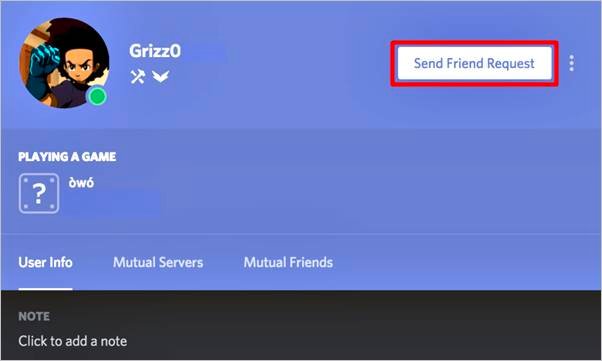
- Dann müssen Sie auf die große grüne Schaltfläche klicken.

Klicken Sie mit der rechten Maustaste auf .
Der einfachste Weg, einen Freund hinzuzufügen, ist, dass Sie im Kontextmenü die Option zum Hinzufügen eines Freundes finden. Ihren Freund direkt im Menü hinzufügen.

 Deutsch
  Español
  繁體中文
繁體中文  日本語
日本語  한국어
한국어  English
  Français