
Wie sende ich eine direkte Nachricht auf Discord an einen anderen Benutzer?
Wenn Sie lernen möchten wie man auf Discord eine direkte Nachricht an einen anderen Benutzer sendet Dann sind Sie bei uns genau richtig, denn in diesem Artikel finden Sie alle Informationen, die Sie benötigen, um diesen Vorgang schnell und einfach durchzuführen.
Eigentlich sollte man bedenken, dass Discord eine bei Gamern sehr bekannte Plattform ist, auf der Spieler die Möglichkeit haben, während des Spiels zu interagieren. Discord kann aber auch als hervorragende Plattform für Gruppen- und Privatnachrichten genutzt werden, so dass man die Möglichkeit hat, auf eine sehr angenehme Art und Weise mit anderen Nutzern zu chatten.
Im folgenden Artikel wird erklärt, wie man eine Direktnachricht auf Discord an einen anderen Benutzer sendet, so dass Sie keine Zweifel mehr haben, wie man diesen Vorgang durchführt.
- Was können Sie in Discord-Nachrichten tun?
- Wie können sich Freunde auf Discord gegenseitig Nachrichten schicken?
- Ist es möglich, mit einem Benutzer zu kommunizieren, der sich auf einem anderen Server befindet?
- Wie sende ich eine Direktnachricht aus der Discord-Freundesliste?
- Senden von Direktnachrichten aus dem Android-Chat
- Wie man eine Direktnachricht in Discord aus der Freundesliste auf iOS sendet
- Wie man eine direkte Nachricht auf Discord an jemanden sendet, der nicht dein Freund ist
Was können Sie in Discord-Nachrichten tun?
Wir müssen bedenken, dass Discord eine sehr beliebte Plattform unter den Spielern ist, da sie die Möglichkeit haben, mit anderen Spielern von überall auf der Welt zu kommunizieren, indem sie über die verschiedenen Server, direkte Nachrichten oder Gruppenchats kommunizieren können.
Ein Detail, das Sie beachten sollten, ist, dass Direktnachrichten in Discord eine private Unterhaltung mit einem anderen Nutzer ermöglichen. Deshalb glauben wir, dass dies eine Funktion ist, die Sie auf jeden Fall in Betracht ziehen sollten, um eine bessere Kommunikationserfahrung mit einem Nutzer zu haben.
Wie können sich Freunde auf Discord gegenseitig Nachrichten schicken?
Eine der Funktionen, die Sie über Discord wissen sollten, ist, dass die Anwendung die Möglichkeit bietet, eine eigene Liste von Freunden zu erstellen, mit denen man über direkte Nachrichtenauch bekannt als "DMIch bin kein Mitglied der Europäischen Union", so die Abkürzung auf Englisch.
Sie sollten bedenken, dass Sie wie folgt vorgehen, um Benutzer zu Ihrer Freundesliste hinzuzufügen:
1.- Das erste, was Sie tun müssen, ist bei Discord anmelden und dann müssen Sie auf die Schaltfläche "Diskord"Sie können es oben links auf dem Bildschirm sehen.
2.- Als Nächstes müssen Sie sich das Menü auf der rechten Seite der Serverliste ansehen und auf die Option ".Freunde".
3.- Bitte beachten Sie, dass Sie, sobald Sie Freunde hinzugefügt haben, die Möglichkeit haben, die Liste so zu sortieren, wie es Ihnen am besten passt.
Hinzufügen von Freunden mit Ihrem Benutzernamen und Tags
Dies sind die Schritte, die Sie befolgen müssen, um Freunde hinzufügen zu können:
- Als Erstes müssen Sie die Freundesliste aufrufen.
- Dann müssen Sie auf die Option klicken, die lautet "Einen Freund hinzufügen.
- Als Nächstes müssen Sie das Textfeld mit dem Befehl DiscordTag des Freundes, den Sie hinzufügen möchten. Sobald Sie ihn/sie hinzugefügt haben, müssen Sie auf die Option "Eine Freundschaftsanfrage senden".
- Am Ende erscheint eine grüne Meldung, die anzeigt, dass der Antrag erfolgreich eingereicht wurde, oder eine rote Meldung, die anzeigt, dass etwas schief gelaufen ist oder dass kein Benutzer gefunden wurde.
Sie sollten sich darüber im Klaren sein, dass es sich bei einem DiscordTag um den vollständigen Benutzernamen handelt, bei dem Sie das Symbol "#" gefolgt von vier Ziffern sehen.
Eine weitere einfache Möglichkeit, einen Freund auf Discord hinzuzufügen, ist die Schaltfläche "Freund hinzufügen".Freundschaftsanfrage senden"im Profil der Person, mit der du befreundet sein möchtest.
Ist es möglich, mit einem Benutzer zu kommunizieren, der sich auf einem anderen Server befindet?
Nur weil ein Nutzer auf einem anderen Server ist, heißt das nicht, dass man nicht mit ihm reden kann, denn er kann immer noch über Gruppenchats oder Direktnachrichten kommunizieren. Deshalb sollten Sie in diesen Fällen keine Probleme haben, zu lernen, wie man eine Direktnachricht auf Discord an einen anderen Benutzer sendet.
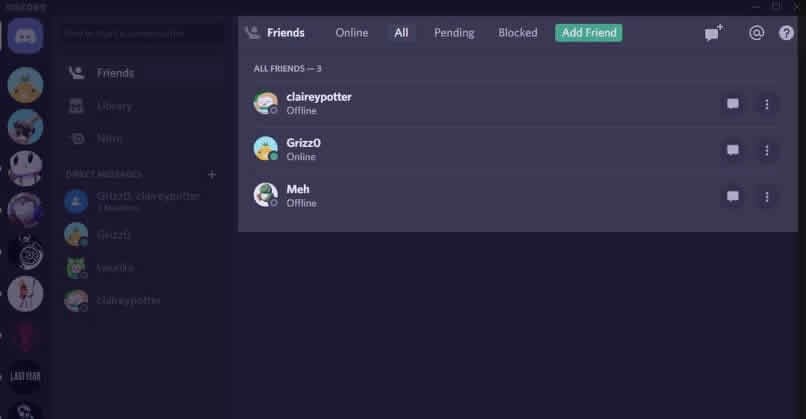
Wie sende ich eine Direktnachricht aus der Discord-Freundesliste?
Jetzt werden wir Ihnen die Informationen geben, die Sie wissen sollten, damit Sie lernen, wie Sie eine direkte Nachricht auf Discord an einen anderen Benutzer senden können:
- Um loszulegen, müssen Sie sich in Ihr Discord-Konto einloggen.
- Als Nächstes müssen Sie auf die Schaltfläche mit der Aufschrift "..." klicken.DiskordKlicken Sie auf die Schaltfläche "Anzeigen" oben rechts auf dem Bildschirm und wählen Sie dann die Option "Freunde".
- Gehen Sie dann zur Seite "Alle", um die Freunde in Ihrer Freundesliste zu sehen. Sie können auch "Onlinea", um die Freunde zu sehen, die gerade online sind.
- Klicken Sie auf den Benutzer, mit dem Sie sich unterhalten möchten, indem Sie ihm eine direkte Nachricht senden.
- Jetzt müssen Sie nur noch Ihre Nachricht schreiben und dann auf die Option "..." klicken.Eingabe"und Sie werden feststellen, dass eine Nachricht gesendet wird.
So senden Sie eine direkte Nachricht an einen anderen Benutzer auf dem Server, auf dem Sie sich befinden
Jetzt werden wir Ihnen die Schritte erklären, die Sie befolgen müssen, um eine direkte Nachricht an einen Benutzer auf einem der Server zu senden, zu denen Sie gehören:
- Um zu beginnen, müssen Sie sich mit dem "Diskord"Klicken Sie auf das Menü auf der linken Seite.
- Blättern Sie dann im Menü auf der rechten Seite durch die Liste der Mitglieder, bis Sie den gesuchten Benutzer gefunden haben.
- Wenn Sie ihn gefunden haben, wählen Sie den Benutzer aus, dem Sie eine Nachricht senden möchten, klicken Sie mit der rechten Maustaste darauf und wählen Sie die Option "Nachricht senden".Nachricht".
- Zum Schluss müssen Sie nur noch die Nachricht schreiben, die Sie senden möchten, und dann die Option "..." auswählen.Eingabe"für die zu übermittelnde Nachricht.
Senden von Direktnachrichten aus dem Android-Chat
Das Versenden von Nachrichten mit einem Android-Telefon ist tatsächlich etwas, das Sie ganz einfach tun können. Führen Sie dazu einfach die folgenden Schritte aus:
- Um zu beginnen, müssen Sie sich in Ihr Discord-Konto einloggen und dann auf das Symbol "DiskordDie Option "Wählen Sie eine Sprache" oben rechts auf dem Bildschirm. Wählen Sie dann die Option "Freunde"und dann die Registerkarte "Alle"um es all deinen Freunden zu zeigen.
- Zum Nachfassen wählen Sie einfach den Benutzer aus, dem Sie eine Nachricht senden möchten.
- Klicken Sie einfach auf das weiße Sprechblasensymbol, um den Direktnachrichten-Chat mit diesem Benutzer zu öffnen.
- Im nächsten Schritt schreiben Sie Ihre Nachricht und wählen dann "Senden".
- Die Unterhaltung oder Nachricht wird im Fenster Direktnachricht (DM) angezeigt.
Wie man eine Direktnachricht in Discord aus der Freundesliste auf iOS sendet

Wenn Sie die Discord-App auf einem iOS-Gerät haben, müssen Sie nur die folgenden Schritte ausführen:
- Melden Sie sich zunächst mit Ihrem iPhone oder iPad an.
- Jetzt müssen Sie nur noch auf die Schaltfläche "FreundeDie Schaltfläche "Suchen" oben links auf dem Bildschirm. Bitte beachten Sie, dass Sie in manchen Fällen drei weiße Linien berühren müssen, um die Option zu erreichen.
- Sie müssen lediglich den Kontakt oder Freund auswählen, dem Sie die Nachricht senden möchten.
- Sie werden sehen, dass sich ein neues Pop-up-Fenster öffnet, in dem Sie Ihre Nachricht schreiben können, und dann müssen Sie nur noch die Option "..." auswählen.Senden Sie".
Wie man eine direkte Nachricht auf Discord an jemanden sendet, der nicht dein Freund ist
Ein wichtiges Detail, das Sie beachten sollten, ist, dass es möglich ist, eine Direktnachricht auf Discord an jemanden zu senden, der nicht Ihr Freund ist. Wenn die Person demselben Server angehört, haben Sie die Möglichkeit, ihr eine Direktnachricht zu senden, indem Sie die unten beschriebenen Schritte befolgen:
- Auf dem Server müssen Sie nur auf das Symbol mit den zwei Buchstaben klicken, nach unten scrollen und den Benutzer auswählen, dem Sie eine direkte Nachricht senden möchten.
- Jetzt müssen Sie nur noch auf die Option ".Nachricht".
- Als Nächstes müssen Sie die Nachricht schreiben und dann die Option "..." auswählen.Senden Sie".
Wenn Sie Probleme beim Versenden der Nachricht haben, kann das daran liegen, dass der Nutzer sein Konto nicht so konfiguriert hat, dass er keine Nachrichten von Personen erhält, die nicht in seiner Freundesliste stehen. In diesem Fall müssen Sie ihm eine Freundschaftsanfrage senden, damit Sie ihm, sobald er Sie hinzufügt, eine direkte Nachricht senden können.
Wenn Sie Direktnachrichten von einem unerwünschten Benutzer erhalten, sollten Sie wissen, dass Sie die Möglichkeit haben, diesen Benutzer zu blockieren und so zu verhindern, dass er Sie weiterhin belästigt. Um diese Person zu blockieren, müssen Sie nur die unten beschriebenen Schritte befolgen:
- Gehen Sie zunächst zu Ihrem Direktnachrichten-Chat und klicken Sie auf den Namen des Benutzers, um sein Profil anzuzeigen.
- Um das Profil zu sehen, müssen Sie auf das Symbol mit den drei horizontalen Punkten in der oberen rechten Ecke klicken, wo das Menü angezeigt wird.
- Klicken Sie auf die Option "Block", damit dieser Benutzer zu Ihrer Liste der blockierten Benutzer hinzugefügt wird.
Jetzt weißt du, wie du eine Direktnachricht auf Discord an andere Benutzer senden kannst, also solltest du damit keine großen Probleme haben.
 Deutsch
  Español
  繁體中文
繁體中文  日本語
日本語  한국어
한국어  English
  Français