
다른 기기에 Discord를 설치하는 방법은 무엇인가요? - 영어로 구성하기
Si vous êtes un membre de la communauté des joueurs ou si vous cherchez simplement un autre plate-forme de messagerie discord est l'une des meilleures options, et dans cet article nous vous dirons quelques étapes à suivre si vous voulez l'installer et aussi comment le configurer pour la langue espagnole.
Quelle est la fonction principale de l'application Discord ?
Discord est une autre plateforme de messagerie très similaire à Skype, il a plusieurs fonctions, mais la principale est de pouvoir communiquer, à la différence qu'il est destiné à la communauté des joueurs.
C'est-à-dire que les personnes passionnées de jeux vidéo avant tout, il leur est très utile lorsqu'elles jouent en ligne, car grâce à lui elles peuvent diriger le jeu, faire des appels vidéo, envoyer des audios, et faire des conversations vocales. Notez que vous n'avez pas nécessairement besoin d'être un joueur pour utiliser Discord, vous pouvez simplement l'utiliser pour communiquer avec vos amis ou votre famille.
Autres personnes ont choisi d'utiliser Discord comme plateforme pour les forums, où les joueurs ayant des goûts similaires peuvent se retrouver, par exemple les personnes qui aiment un jeu spécifique, mais vous pouvez également trouver des forums avec d'autres sujets, comme l'amélioration personnelle, et même les fans d'anime ont leurs propres forums.
Discord est disponible sur les ordinateurs avec des systèmes d'exploitation tels que macOS, Linux, Windows et pour les téléphones mobiles Android et iOS, a également sa propre version web.
Comment puis-je installer Discord sur n'importe quel appareil ?
Discord peut être installé sur différents appareils et nous allons vous dire ici comment vous pouvez le faire pour chacun d'entre eux.
Appareil iOS
Il suffit de trouver la boutique officielle, dans ce cas l'App Store, et dans la barre de recherche, tapez Discord. L'application originale s'affichera toujours en premier et il vous suffira de cliquer sur installer. Cela prendra quelques secondes, mais cela dépend de la vitesse de votre Internet.
Appareil Android
Dans le cas d'Android, il est très similaire au précédent, à la différence qu'ici vous devez cherchez la boutique officielle, qui s'appelle Play Store, une fois là, dans la barre de recherche, tapez Discord ; lorsque vous l'obtenez, cliquez simplement sur installer.
Sur un PC ou un Mac Windows
Pour installer Discord sur un PC ou un Mac Windows il vous suffit de chercher dans le navigateur de votre choix ou Chrome, Opera Firefox et d'y mettre Discord, vous obtiendrez plusieurs pages en cliquant sur l'une d'entre elles, puis de commencer le téléchargement. Il convient de mentionner que vous pouvez également installer Discord sur le système d'exploitation Linux et que les étapes sont les mêmes que celles-ci.
Comment configurer l'application Discord en anglais ?
Lorsque vous téléchargez Discord, il est généralement livré avec la langue du pays dans lequel vous vous trouvez, mais vous pouvez définir la langue manuellement, il suffit d'ouvrir les paramètres utilisateur, cliquez sur l'option qui dit langues et vous obtiendrez une longue liste, il suffit de sélectionner la vôtre, dans ce cas, l'espagnol.
Que puis-je faire après avoir installé Discord sur mon appareil ?
Une fois que vous avez installé Discord, que ce soit sur votre ordinateur personnel ou sur votre téléphone portable, il vous reste quelques petites choses à faire pour pouvoir enfin l'utiliser pleinement et tirer le meilleur parti de l'application.
Créer un compte
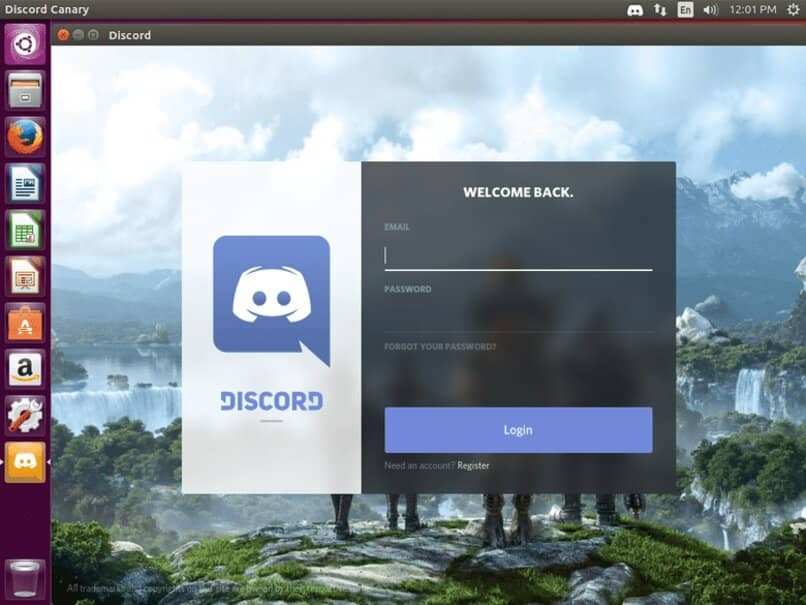
La première chose que vous devez faire après avoir installé Discord est de créer un compte personnel pour ce faire, ouvrez l'application à partir de votre PC ou de votre téléphone portable, lorsque vous l'ouvrirez, vous verrez plusieurs options telles que se connecter, oublier votre mot de passe, vous devez cliquer sur celle qui dit s'enregistrer, là, il vous sera demandé quelques petits détails tels que votre nom.
C'est-à-dire vos données personnelles pour éviter les désagréments. Lorsque vous mettez votre pseudo, faites bien attention à ne pas mettre quelque chose de grossier, sinon le compte sera bloqué et ce n'est pas ce que nous voulons. Lorsque vous aurez terminé de remplir le formulaire court, vous entrerez automatiquement dans le menu principal.
Ajouter des contacts
Lorsqu'il s'agit d'ajouter des amis à votre compte Discord, c'est très facile : Discord vous donne la possibilité de le lier à d'autres comptes comme Facebook, Twitter, etc pour faciliter la recherche de vos amis.
Cependant, vous pouvez également ajouter des amis en recherchant simplement leur nom sur les serveurs auxquels ils sont connectés, en cliquant sur le bouton "Ajouter des amis", ou en cliquant pour afficher leur profil et là, vous aurez également la possibilité de les ajouter.
Et la dernière façon d'ajouter des amis dans Discord, si vous connaissez le nom de la personne, tapez-le dans la barre de recherche en haut à gauche, puis cliquez sur sa photo de profil et une demande lui sera envoyée. Les demandes que vous envoyez peuvent également être supprimées au cas où vous le regretteriez.
Créer un chat
Une fois que vous avez ajouté plusieurs amis à votre compte Discord, il ne reste plus qu'à créer une conversation avec tous les membres de votre liste par le biais du chat, où vous pouvez envoyer des GIF, des images, des fichiers audio et même créer vos propres autocollants. Pour créer ou démarrer un chat, il suffit de trouver la personne et de cliquer sur l'option d'envoi de messages
Rejoignez le groupe
Dans Discord, comme nous l'avons mentionné, vous pouvez créer des groupes et ajouter vos amis ou votre famille, cependant il existe des groupes publics ou des serveurs publics mais souvent vous ne savez pas comment rechercher de tels groupes, sur internet il y a des pages où vous pouvez explorer et voir si vous pouvez trouver un groupe de votre intérêt sur ces pages pour rechercher les fonctionnaires ou le groupe que nous avons :
Sur chacune de ces pages, vous pouvez trouver un moteur de recherche où vous devez taper le sujet qui vous intéresse, certaines ont même un index où vous pouvez voir tous les types de groupes qui existent au cas où vous ne savez pas très bien quel type de sujet choisir, il existe également des index qui vous montrent les groupes les plus populaires et les plus récents.
Enfin à rejoindre un groupe cliquez simplement sur le bouton "Rejoindre", vous dirigera automatiquement vers Discord, que vous le recherchiez sur votre téléphone, votre PC ou simplement sur la version web. Si vous êtes amené à l'un d'entre eux, vous verrez une petite fenêtre indiquant que vous avez été invité à rejoindre le groupe, cliquez sur le bouton "rejoindre" pour terminer le processus.
Une fois tout cela fait, vous serez maintenant dans le groupe que vous avez choisi et vous pourrez interagir avec les autres membres vous pouvez rejoindre le groupe que vous voulez.
 한국어
한국어  Español
  繁體中文
繁體中文  Deutsch
  日本語
日本語  English
  Français