
Discord에 대해 두 개의 인증(이중 인증)을 설정하는 방법은 무엇인가요?
L'2단계 인증 ou 2FA 는 우리가 사용하는 플랫폼이나 서비스에서 디지털 계정의 보안을 보장하는 가장 효과적인 방법 중 하나가 되었습니다. 따라서 트위터가 디지털 계정 보안을 강화하기 위해 Discord에 대한 두 단계 인증 다음을 수행하기 위해 계정을 보호하세요.
2단계 인증 덕분에 비밀번호를 알고 있는 사람이라도 Discorda를 사용할 수 있습니다, 계정에 액세스할 수 없습니다. 두 번째 인증을 수행하고 계정에 입력하기 위해 전송될 코드가 필요하기 때문입니다.

Discord에서 2단계 인증을 설정하는 단계
이제 계정에서 이 보안 조치를 구현하는 방법을 단계별로 설명해 드리겠습니다:
- 프로그램 시작하기 PC의 Discord.
- 계정에 연결 불화.
- 이제 '의 아이콘을 클릭해야 합니다.참여하기 를 클릭합니다.

- 이렇게 하면, 여러분은 온글렛에 오신 것을 환영합니다. 매개변수 섹션에 들어가야 하는 계정 월별 결제.
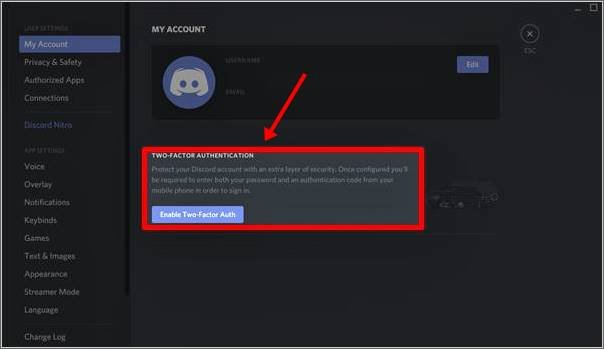
- 이 창에서 옵션을 선택해야 합니다. 2단계 인증 활성화.
- 인증 프로세스를 계속하려면 다음과 같은 애플리케이션을 사용해야 합니다. Google 인증기 를 클릭합니다.
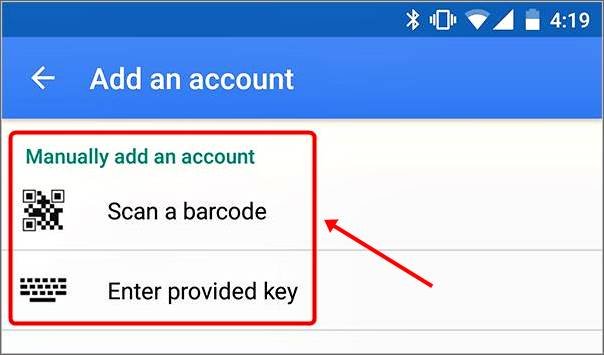
- 이미 컴퓨터에 다운로드하여 설치한 경우에는 새 서비스를 추가할 수 있는 두 가지 옵션이 표시됩니다: 코드 바를 스캔하거나 제공된 키를 사용하세요..
- 이러한 옵션 중 하나를 선택할 수 있습니다. QR 코드 일반적으로 더 쉽고 빠릅니다.
- 번호가 매겨지면 다음을 받게 됩니다. 6자리 코드 구글 인증기 애플리케이션.
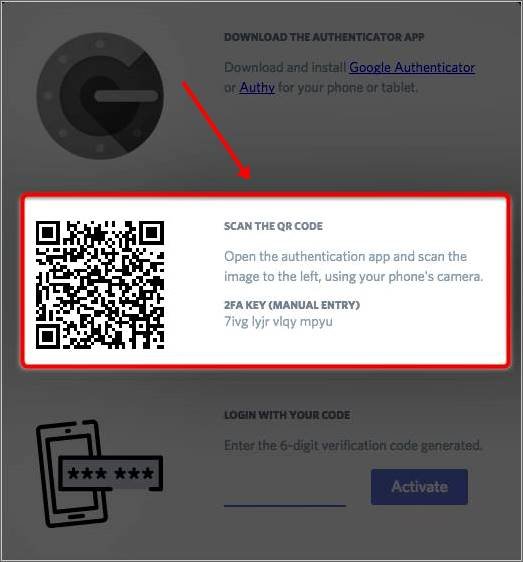
- Discord 페이지에 표시된 필드에 이 코드를 입력합니다.
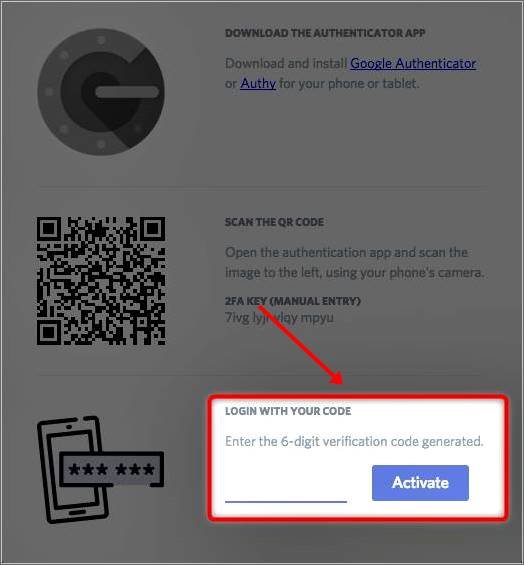
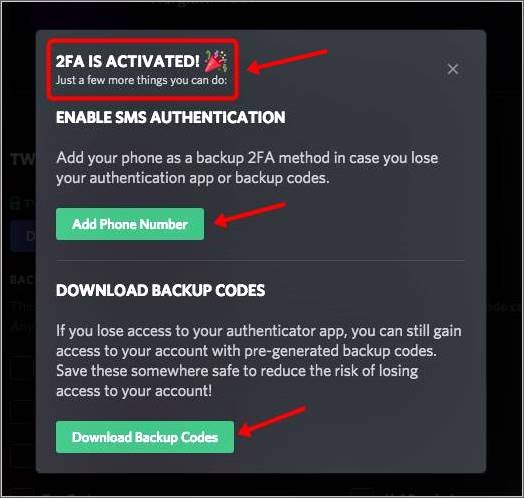
- 이제 2단계 인증이 활성화됩니다.
- 팝업 창이 나타나면 다음을 수행할 수 있습니다. 휴대폰을 2단계 인증 보호 장치로 추가하기또한 여러 가지 긴급 코드를 다운로드할 수 있습니다.
- 권장 사항 휴대 전화를 추가하고이 코드를 한 공간에 보관하십시오. 물론 애플리케이션을 사용할 수 없는 경우 계정에 액세스하는 데 어려움을 겪지 않도록 하기 위해서입니다.
이제 저장됩니다. Discord에서 2단계 인증을 활성화하고 구성하는 방법. 이것은 강력히 권장되는 보안 조치이며, 컨스탯에서 볼 수 있듯이 설치 및 사용이 매우 쉽습니다. 따라서 사용하지 않을 좋은 이유가 없습니다.
 한국어
한국어  Español
  繁體中文
繁體中文  Deutsch
  日本語
日本語  English
  Français