
티켓 시스템 디스코드 | 지원용 봇
들어본 적이 있다면 티켓 시스템 불화 티켓 시스템 디스코드가 무엇인지, 디스코드 서버에서 제공하는 지원을 개선하는 데 어떻게 도움이 되는지 잘 모르시는 분들을 위해 이 가이드에서 이 봇에 대해 필요한 모든 정보를 알려드리겠습니다. 티켓 시스템 디스코드가 무엇인지, 어떻게 도움이 되는지, 봇의 목적을 달성할 수 있도록 올바르게 사용하는 방법에 대해 설명해드리겠습니다.
가장 먼저 알아야 할 사항 중 하나는 다음과 같습니다. 티켓 봇 를 찾는 모든 사람들에게 완벽한 옵션이라는 것입니다. 디스코드 지원 시스템이름만 들어도 그것이 무엇이며 어떤 용도로 사용되는지 매우 명확하게 알 수 있습니다.
이미 알고 계시겠지만, Discord 지원팀은 문제나 질문, 기타 문제에 직면한 사용자에게 제공하는 서비스 품질과 응답 시간을 개선할 수 있도록 지원합니다.

물론 커뮤니티 유형에 따라 다르겠지만, 대부분의 경우 이 봇은 다음과 같은 기능을 수행하므로 서버에 큰 도움이 될 수 있습니다. 티켓 봇은 다양한 티켓팅 도구를 제공합니다..
티켓 봇의 주요 기능은 무엇인가요?
티켓 봇이 제공하는 주요 도구 또는 기능 중 특히 주목할 만한 것은 다음과 같습니다:
- 자주 묻는 질문에 자동으로 답변할 수 있도록 티켓과 미리 준비된 답변을 기록해 두세요.
- 사용자가 지원 티켓을 열 수 있는 패널입니다.
- 보다 쉽게 지원을 관리할 수 있는 웹 사용자 인터페이스를 통해 실시간 채팅 옵션을 제공하여 더 나은 지원을 받을 수 있습니다.
보시다시피 서버 사용자가 제출한 지원 티켓을 보고 응답할 수 있는 기능을 갖춘 지원 팀을 만들 때 매우 유용한 봇입니다.
간과해서는 안 되는 한 가지 세부 사항은 서로 다른 패널을 통해 열려 있는 티켓을 올바르게 관리할 수 있도록 서로 다른 지원 팀을 설정할 수 있다는 것입니다.
위에서 언급한 모든 작업을 수행하려면 "장비" 영역만 사용해야 합니다.
이제 디스코드 티켓 시스템을 효과적으로 사용하고 모든 사용자에게 최상의 서비스를 제공할 수 있도록 디스코드 티켓 시스템에 대해 필요한 모든 정보를 제공하고자 합니다.
티켓 봇을 Discord 지원에 사용하는 방법
이제 티켓 봇을 사용하는 경우에 사용할 수 있는 정보를 제공하려고 합니다:
티켓 봇은 어떤 명령을 사용하나요?
티켓 봇을 사용하기로 결정했다면 티켓 봇을 최대한 활용할 수 있도록 기본 명령어를 숙지하는 것이 중요합니다:
- /정보봇에 대한 정보.
- /add티켓에 사용자를 추가 /# 티켓 @사용자를 추가합니다.
- /adadmin사용자에게 관리자 권한을 부여합니다 /addadmin @사용자(관리자 수준).
- /addsupport사용자에게 지원/지원 @사용자(관리자 수준)로 활동할 수 있는 권한을 부여합니다.
- /블랙리스트봇/블랙리스트 @사용자(지원 수준)와 상호작용할 수 있는 사용자를 활성화하는 역할을 담당합니다.
- /취소이 명령은 구성 프로세스(관리자 수준)를 취소합니다.
- /claim티켓에 스태프 담당자를 배정합니다(지원 수준).
- /close티켓을 닫습니다.
- /help명령 목록을 표시합니다.
- /managetags태그는 봇이 보내는 미리 정의된 텍스트 조각으로, 질문에 대한 답변을 더 빠르게 보내는 데 사용할 수 있습니다(지원 수준).
- /open는 새 티켓을 여는 작업을 처리합니다.
- /패널이 명령은 사용자가 한 번의 클릭으로 티켓을 열 수 있도록 패널을 만듭니다(관리자 수준).
- /remove티켓에서 사용자를 제거하는 명령입니다.
- /removeadmin사용자의 관리자 권한을 제거합니다 /removeadmin @사용자(관리자 수준).
- /removesopport사용자의 관리자 권한을 제거합니다 /removesupport @user(관리자)를 제거합니다.
- /이름 바꾸기해당 티켓 이름 바꾸기/채널 이름 바꾸기(지원)를 입력합니다.
- /setup: 봇(관리자)의 간편한 구성을 처리합니다.
- /stats사용자, 서버 및 지원팀 /stats [서버/@사용자](지원)에 대한 통계를 볼 수 있습니다.
- /태그미리 정의된 텍스트 조각을 보내려면 /태그 mytag (지원)
- /전송는 청구된 티켓을 다른 사용자에게 이전 /이전 @사용자(지원)하는 데 사용됩니다.
- /바인딩 해제명령은 해당 티켓(지원)에서 불만 사항을 제거합니다.
- /viewstaff팀 목록과 팀원들의 역할을 확인할 수 있습니다.
- /투표투표 링크를 생성합니다.
명령 목록을 복사하여 항상 가까이에두고 필요에 따라 사용할 수 있지만 보시다시피 실제로는 매우 간단하며 필요할 때 사용하기 위해 매우 짧은 시간 내에 배울 수 있습니다.
반응 패널이란 무엇이며 어떻게 작동하나요?
의심할 여지없이 티켓 봇의 주요 특징 중 하나는 다음과 같은 기능을 갖추고 있다는 것입니다. 반응 벌집이모티콘은 매우 유용합니다. 이러한 반응 패널은 봇이 보내는 임베딩으로, 사용자가 선택한 이모티콘 중 하나에 반응하면 티켓 채널이 만들어집니다.
즉, 이 기능을 통해 사용자는 명령을 실행할 필요 없이 티켓을 즉시 열어주는 패널에 반응할 수 있습니다.
여기에서 어떤 모습일지 예시를 볼 수 있습니다:
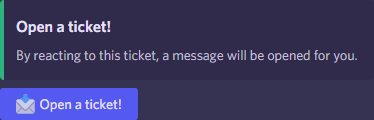
패널은 대시보드의 반응 패널 영역에서 만들 수 있다는 점에 유의하는 것이 중요합니다. 또한 서버의 대시보드 페이지로 바로 연결되는 링크를 찾을 수도 있는데, 이는 "/panel"(따옴표 없이) 명령을 사용하여 수행할 수 있습니다.
서버가 패널에 나타나지 않는 경우 서버의 소유자인지 확인하기만 하면 됩니다. 공동 소유자인 경우에는 관리자 권한과 필요한 모든 권한이 있어야 하며, 서버의 소유자가 아닌 경우에는 관리자에게 "/addadmin" 또는 "/addsupport" 명령을 사용하여 해당 권한에 사용자를 추가하도록 요청해야 하므로 관리자 권한이 있는 것이 중요합니다.
단, 현재 사용자 지정 이모티콘은 반응 패널에 사용할 수 없다는 점에 유의하세요.
대시보드가 채널에 표시되지 않는다면 설정을 저장했는지, 오른쪽 하단에 오류 메시지가 표시되지 않는지 확인하세요. 또한 봇에 메시지/임베드 전송 권한이 있고 패널의 채널에서 리액션을 관리할 수 있는지 확인해야 합니다.
티켓 봇의 프리미엄 버전 가격은 얼마이며 어떤 혜택이 있나요?
티켓 봇에는 보유한 모든 서버에 대한 프리미엄 버전이 있으며, $2만 지불하면 됩니다. 공식 후원.
이 구독을 사용하면 다음에 액세스할 수 있다는 점을 알아야 합니다. 무제한 반응 패널을 통계 명령으로 변경하고 메시지 하단에 표시되는 봇 표시를 제거합니다.. 위의 기능 외에도 대시보드를 통해 티켓 메시지를 읽고 응답할 수 있는 기능도 제공합니다.
위에서 언급 한 내용이 충분하지 않은 경우 더 높은 레벨이 있음을 유의하십시오. Patreon을 통해 $4를 결제할 수 있습니다.프리미엄 레벨 화이트 라벨 o 화이트 라벨.
계획 화이트라벨 티켓 봇에서 제공하는 서비스로, 다음과 같은 기능을 사용할 수 있습니다. 사용자 아이디로 봇을 만들면 사용자 지정 사용자 아이디와 이미지로 봇을 만들 수 있습니다, 이 모든 작업을 개발자 데스크톱을 통해 수행할 수 있으며, 티켓 봇에서 호스팅되므로 서버, 커뮤니티 또는 비즈니스의 브랜드에 가장 적합한 티키츠 경험을 제공할 수 있습니다.
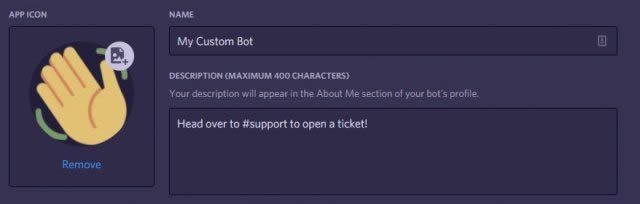
이제 티켓 봇이 무엇이며 왜 현재 이용 가능한 최고의 티켓 시스템 디스코드 중 하나인지 알게 되셨을 것입니다. 프로페셔널 또는 비즈니스 서버를 사용하는 경우에는 프리미엄 플랜이 더 적합할 수 있으므로 사용 가능한 다양한 옵션을 살펴보는 것이 좋습니다.
 한국어
한국어  Español
  繁體中文
繁體中文  Deutsch
  日本語
日本語  English
  Français