
Linux에 Discord를 설치하려면 어떻게 하나요? - 설치 프로세스 완료
Discord는 오늘날 대중이 가장 일반적으로 사용하는 애플리케이션입니다. 편리한 사용자 인터페이스와 통화, 영상 통화 및 SMS를 할 때 간단한 조작으로 인해 이러한 인기를 얻었습니다. 지금 Linux에서도 Discord를 사용할 수 있습니다.를 클릭하시면 설치 방법을 단계별로 안내해 드립니다.
Linux 버전에서 실행할 수 있는 디스코드 기능은 무엇인가요?
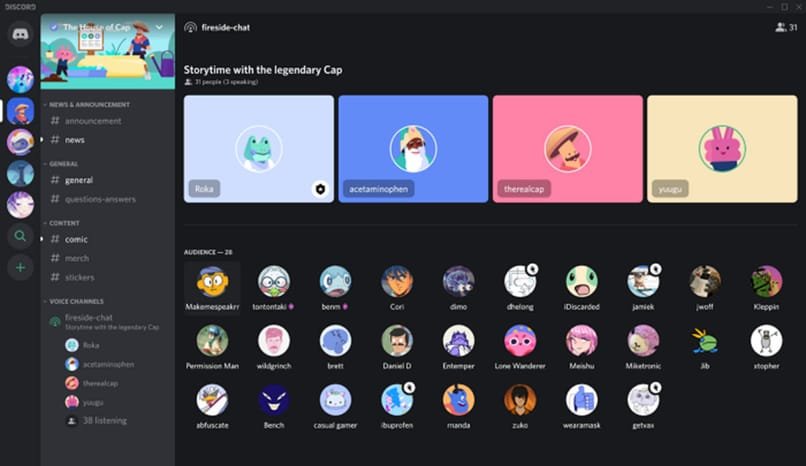
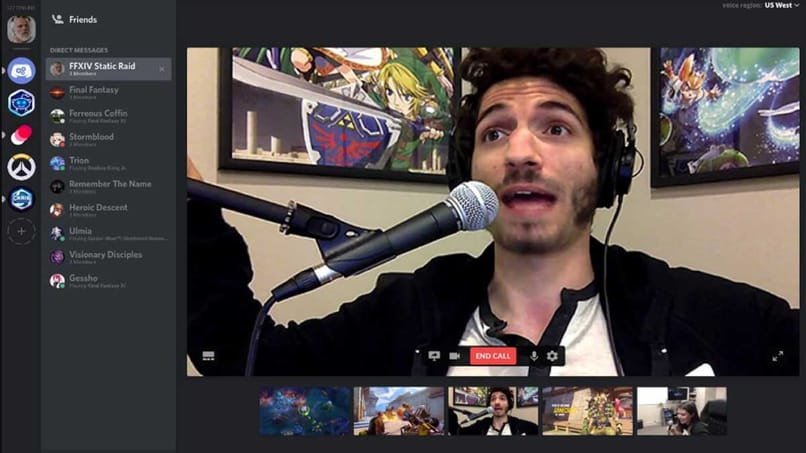
Discord에는 여러 가지 기능이 있으며, 가장 분명한 기능은 다음과 같습니다. 문자 채팅을 통한 사용자와의 커뮤니케이션를 사용하여 채팅하고 여러 사용자와 동시에 불러올 수 있는 동영상을 만들 수도 있습니다.
이 플랫폼에는 서버가 있으며, 그 안에는 방과 그곳에 있는 사용자들이 그룹화되는 다양한 채널도 있습니다.
이러한 채널은 공개 채널일 수 있으며 모든 사용자가 쉽게 들어갈 수 있다는 점도 언급해야 합니다. 그러나 진입을 제한하는 비공개 채널도 있습니다. 이러한 비공개 채널 중 하나에 액세스하려면 링크를 통해 전송할 수 있는 초대를 받아야 합니다. 공개 채널은 Discord에서 검색하여 직접 들어가기만 하면 됩니다.
플레이어 분야에서 이 플랫폼의 매우 긍정적인 점은 지연 시간이 짧다는 점입니다. 게임 경험을 방해하지 않습니다. 그룹 통화를 하고 있는 사용자의 수입니다. 또한 Steam이나 에픽 스토어와 매우 유사한 비디오 게임 카탈로그를 제공합니다.
Discord 카나리아를 설치하려면 어떤 절차를 거쳐야 하나요?
이 버전의 Discord Canary는 실험적이기 때문에 완벽하지는 않지만 문제없이 사용할 수 있습니다. 이 글의 시작 부분에서 설명했듯이 공식 디스코드 페이지에서 다운로드해야 하며, 다운로드 ".deb"를 선택한 후 터미널을 열고 다음 명령으로 "sudo dpkg -i / 경로 / to / discord-canary-0.011.deb"를 입력합니다. 이 과정이 완료되면 애플리케이션을 사용할 준비가 된 것이며, 이 시점에서 쉽게 업데이트할 수 있습니다.
데비안 또는 우분투를 사용하는 경우
디비안 버전에 디스코드 애플리케이션을 설치해야 하는 경우, 우분투 버전에서 수행되는 프로세스와 동일하므로 문제가 없습니다.
우분투는 현재 가장 인기 있는 리눅스 버전입니다. 다음과 같은 간단한 단계로 이 버전 설치를 시작하겠습니다: 우선, 공식 불화 페이지로 이동해야 합니다. Linux 용 다운로드 옵션을 선택합니다. 두 가지 옵션을 클릭하면 선택합니다. 우리는 비문 "deb"가있는 것을 선택합니다.
다운로드가 완료되면 다음을 수행해야 합니다. 터미널을 열어 최신 패키지를 업데이트합니다. 를 실행합니다. 다음 명령은 "sudo apt update"와 "sudo uptpgrade -y"입니다. 다음 단계는 CD 명령을 사용하여 터미널을 다운로드 디렉토리로 이동하는 것입니다. "cd ~ / Downloads"명령을 입력합니다.
이 프로세스가 끝나면 ~ / 다운로드로 이동하여 다음 용도의 dpkg 도구를 사용합니다. 시스템에 디스코드 뎁 설치. 우리가 사용할 명령은 "sudo dpkg-i diskord-*. Deb". 이 프로세스는 모든 것이 정상이면 오래 걸리지 않으며 그렇지 않은 경우 오류가 발생합니다. 명령 시퀀스가 완료되면 모든 프로세스가 완료되고 Ubuntu에서 처음으로 Discord를 쉽게 사용할 수있는 "sudo apt install -f"명령을 사용해야합니다.
페도라 사용
페도라 버전은 레드햇 리눅스 배포판에 존재하는 특정 제한 사항으로 인해 문제가 더 복잡해집니다. 다음은 다음과 같습니다. 문제없이 설치가 수행되는 방법.
터미널을 열고 필요한 업데이트에 대한 명령 "sudo dnf update -y"를 실행합니다. 업데이트 설치가 완료되면 copr이라는 저장소를 추가하고 터미널에 다음 "sudo dnf copr enable tcg / diskord"를 작성합니다. 이 도구는 다음 명령으로 설치되어 Discord를 시작합니다. "sudo dnf install discord-installer -y. 이 서비스가 항상 최신 상태로 유지되도록 하기 위해 "sudo systemctl enable -now discord-installer를 입력합니다. 페도라의 설치 과정은 여기서 끝납니다.
OpenSUSE에서
이 경우 설치를 자동화할 수 없으므로 필요한 패키지를 직접 찾아야 합니다. 우리는 찾을 수 있습니다 OBS에서를 사용해야 하며, 이 작업을 수행하려면 때때로 몇 가지 종속성을 찾아야 한다는 점을 기억하세요. 가장 먼저 사용할 명령은 다음과 같습니다:
Sudo zypper ar -n 개발: 도구: 컴파일러 https://download.opensuse.org/repositories/devel:/tools:/compiler/openSUSE_Leap_42.3/ 개발: 도구: 컴파일러
이 명령이 완료되면 터미널에 다음을 입력해야 합니다. "sudo zypper in libc ++ 1.
마지막으로 libc ++ 도구를 사용하면 디스코드 애플리케이션의 성능을 향상시킬 수 있다는 점을 강조하는 것이 중요합니다. 따라서 설치하는 것이 좋습니다.
Linux 아치에서
이 버전을 설치하려면 Discord Canary의 비공식 패키지를 다운로드해야 합니다.를 클릭하고 다운로드하려면 Arch Linux 페이지에 액세스합니다. tar를 다운로드하고 압축을 푼 후 CD 디렉토리로 이동하여 makepkg 도구를 사용하여 "$ cd / 경로 / to / diskord-kanar"및 "$ mkpkg - sri"명령을 작성합니다.

Linux 서버에서 Discord 프로그램을 실행하려면 어떻게 해야 하나요?
이제 프로그램이 Linux 시스템에서 어떻게 실행되는지 설명 할 때입니다. 이렇게하려면 "응용 프로그램 표시"가있는 곳으로 이동하여 검색 엔진에 Discord를 입력해야합니다.
이 작업이 완료되면 런처를 클릭합니다. 이미 계정이 있는 경우 로그인하는 데 사용해야 하는 인터페이스가 표시됩니다. 아직 계정을 만들지 않았다면 다음 단계를 수행하기 전에 계정을 만들어야 합니다. 이 작업이 완료되면 데이터, 이메일 및 비밀번호를 입력하기만 하면 준비가 완료됩니다, 원하는 모든 불화를 즐길 수 있습니다..
 한국어
한국어  Español
  繁體中文
繁體中文  Deutsch
  日本語
日本語  English
  Français