
Discordでビデオのアプリを作るには?
本ガイドでは、以下のように解説しています。 Discordでビデオ通話アプリを作成する方法 を、プラットフォームが提供するさまざまなオプションを検索することなく、いつでもできるように、シンプルで迅速な方法で行うことができます。
Discordは、友人、同僚、家族、またはコミュニティ全体と議論するための理想的なプラットフォームであることは、すでにご存じでしょう。これが、現在最も人気のあるインスタントメッセージングプラットフォームの1つになっている主な理由の1つです。
大多数のユーザーがテキストメッセージや画像、GIFなどのドキュメントを送信するために利用していますが、一部の人はビデオアプリケーションを連絡先と共有するために利用しています。
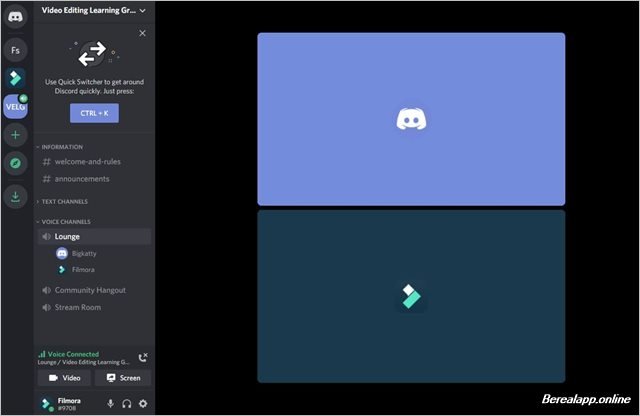
数バージョン前から、Discordでビデオ通話をするオプションは、オフィスアプリケーション自体、ウェブ版、あるいはオフィス版に統合されており、連絡先の1人とビデオ通話をしたい場合に、別のプラットフォームを使用する必要がありません。
Discordでビデオ通話をする方法を学びたい場合は、このガイドを読み進めてください、ビデオ通話をするためのすべての手順を見つけることができます。
Discordのビデオアプリを改善するためのパラメータ
Discordでビデオ通話をするための手順を紹介する前に、最高のビデオ通話体験を得るために定義する必要があるパラメータをいくつか確認したいと思います。
動画アプリに必要な設定を進めるために、まず、"ユーザーパラメーター画面の右下にある、お客様の名前の横にある「追加」アイコンをクリックしてください。このオプションは、ウェブ版またはデスクトップ版にのみ表示されるため、モバイル版では同じように表示されないことにご留意ください。
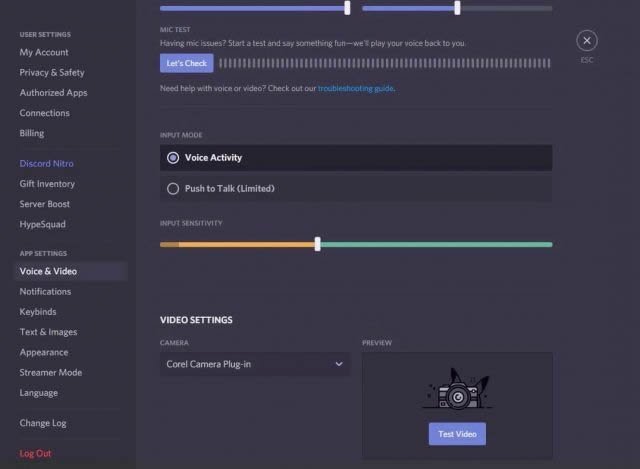
パラメータ」タブに入ったら、次にすることは、「パラメータ」タブをクリックすることです。音声・映像"端末のマイクの動作を調べたり、確認したりすることができる場所です。内蔵カメラではなく外付けカメラを使用する場合は、画面上のメニューで選択されていることを確認することをおすすめします。
この画面にいる間は、照明が良いか、映像が正確か、その他細部まで確認するために、ビデオテスト通話をするのに使えます。カメラを動かしたり、照明を調整したりするだけで、その場にいるだけでOKです。
ウェブ版のDiscordを使用する場合、マイクとカメラにアクセスする権限をアプリに与えるよう求められます。Discordのウェブサイト上でこれらの権限を与える必要があり、そうでない場合はビデオアプリを再生することができません。
カメラとオーディオのパラメータがすべて満足であれば、右上のロックボタンをクリックするだけで設定を調整できます。
Discordでビデオ通話をするための手順
自分に合った設定がすべて完了したら、Discordでビデオ通話を送信する方法を学ぶ準備が整いました。ウェブブラウザやデスクトップアプリケーションからこのプラットフォームを使用している場合、最初に行うべきことは、ビデオ通話を行う相手と共有している受信ボックスにアクセスすることです。
そして、右上の「ホーム」ボタンをクリックし、連絡先のリストが表示されることです。
Si vous ne voulez appeler qu'une seule personne, その名をクリックするだけ.
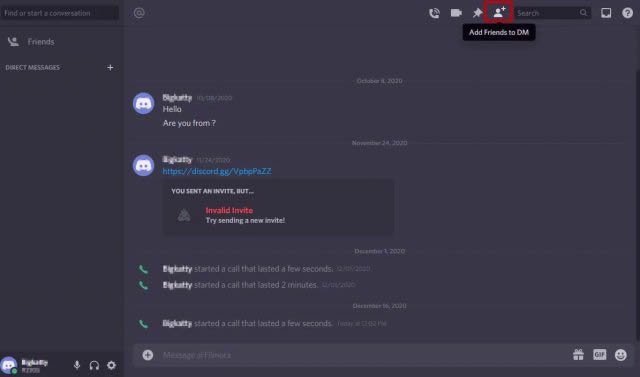
グループ全体でビデオ通話をしたい場合は、「+」ボタンをクリックし、グループDMを作成します。ビデオ通話をしたいユーザーの名前を追加する必要があります。
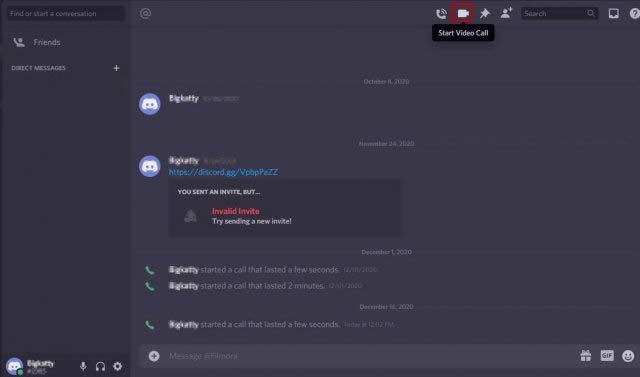
ビデオ通話をしたい相手やグループのダイレクトメッセージのウィンドウに入ったら、画面右上のボタンをクリックするだけです。2番目に表示されるアイコンが カムフラージュビデオというのがありますが、これはまさに探しているボタンです。ビデオ通話のチェックを外すには、このボタンをクリックするだけです。
このボタンをクリックすると、画面がビデオに変わり、今起動したビデオ通話を他の人が再生するのを待つことになります。
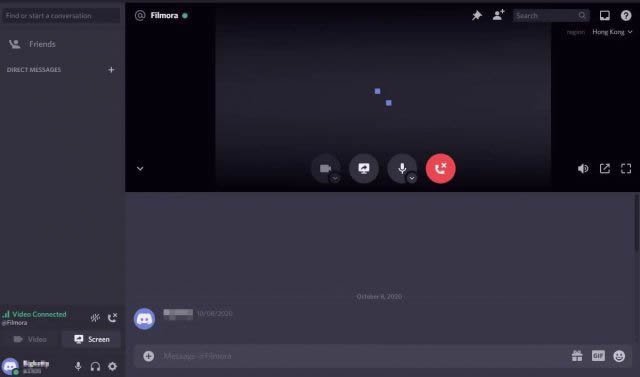
アプリの使い方について教えてください。 携帯電話からDiscordで動画なお、ビデオ通話をパスするための手順は同じです。ダイレクトメッセージグループに移動し、インターフェース画面の右上にあるビデオ通話アイコンを選択するだけです。
重要な注意点として、以下のことが挙げられます。 モバイルアプリケーションに権限を与え、カメラとマイクにアクセスできるようにします。.
ビデオ通話を終了するには、ウェブ版、デスクトップ版、モバイル版のいずれから行った場合でも、赤い通話終了ボタンをクリックするだけで、カメラは自動的にシャットダウンします。
Discordサーバーでビデオ通話をする方法は?
Discordサーバー上のグループにビデオ通話を送信したい場合、まず最初にDiscordサーバーにアクセスする必要があります。サーバーに入ると、画面の左側に音声チャンネルが表示されます。
ボーカルチャンネルに入ったら、次にすることは、オプションをクリックすることです。 ラウンジ、コミュニティハングアウト、ストリームルームをクリックし、カメラのリストを表示させ、最後に「...」というオプションをクリックします。ビデオ".このオプションは、画面の右下にあります。ナビゲーター版を使用する場合、ナビゲーターはデバイスのカメラとマイクを使用するための認証を求めます。
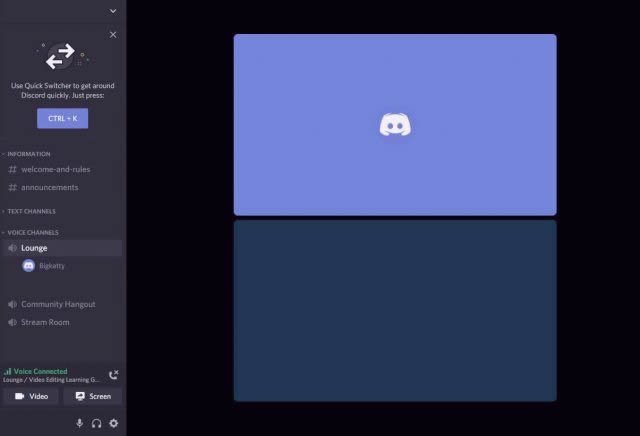
この操作の後にビデオ通話が開始され、サーバー上で音声チャンネルを受信した人はビデオ通話にアクセスし、自分のカメラを追加して(希望すれば)ビデオ通話で会話できるようになるので、本当にこれだけでいいのです。
携帯電話から行う場合は、少し手順が異なります。この場合、受信したいサービスをクリックし、次に受信する音声チャンネルをクリックする必要があります。ただし、以下をクリックすると、右下にアイコンが付いたコンテキストウィンドウが表示され、そこに今現在のカメラをリストアップする可能性があることがわかります。
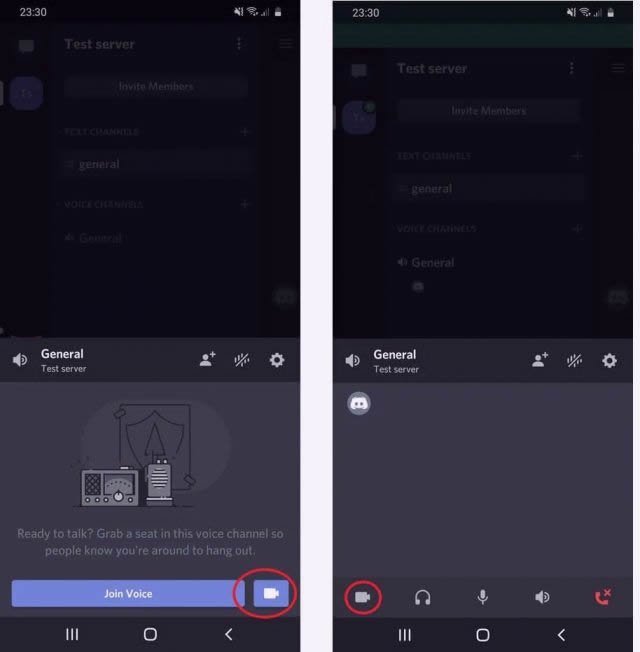
お好みで、音声で登録し、名前をクリックしてカメラを起動すれば、通話ではなく、ビデオ通話になります。
Discordの動画アプリに関するよくある質問
Discordで動画アプリをパスする方法がわかったところで、Discordで動画アプリを利用しているユーザーからよく寄せられる質問に対する回答を紹介したいと思います:
Discordのビデオ通話には何人まで参加できますか?
Discordのビデオアプリは、最大10人までの制限があります。しかし、パンデミック以降、Discordチームは、多くの人がより大規模なビデオアプリを作成できるようにしたいと望んでいることを発見しました。 このように、Discordで最大25人がビデオ通話に参加できるようになりました。.
近い将来、さらに上限が引き下げられる可能性があると考えるユーザーもいるが、開発陣はそれについて一切触れていない。
Discordでビデオ通話に参加するにはどうすればよいですか?
この記事を通して、Discordでビデオ通話をする方法を紹介しましたが、既存のビデオ通話に再参加する方法については説明していません。
実際、このプロセスは非常に簡単です。プライベート通話の場合、チャットにビデオ通話中であることを知らせるポップアップウィンドウが表示されます。ここで、ビデオ通話に参加しない、音声通話に参加する、またはカメラを空白にすることを選択できます。
通話先が公開サーバーの場合は、通話を開始しようとしたときと同じように、画面右側の音声チャンネルをクリックし、自分の名前の横にあるビデオボタンを選択すればOKです。これで、Discord でビデオ通話をする方法がわかりました。したがって、問題や複雑さを感じることなく、アプリを作成したりホストしたりできるはずです。
 日本語
日本語  Español
  繁體中文
繁體中文  Deutsch
  한국어
한국어  English
  Français