
Discordで2つの認証(2ファクタ)を使用する方法について教えてください。
L'二重認証 オーユー にしんか は、私たちが利用するプラットフォームやサービス上のデジタルアカウントのセキュリティを確保するための最も効果的な方法の一つとなっています。そのため、私たちは、この度、「SkyDrive」を導入することができました。 Discordの2つの認証方法 には コンピュータを保護する。
二段階認証のおかげで、たとえパスワードが知られても、Discordaは大丈夫です。 アカウントにアクセスできなくなります。 この場合、2回目の認証とログインに必要なコードが必要です。

Discordで2段階認証を設定する手順
ここでは、このセキュリティ対策をお客様のアカウントに導入する方法を順を追って説明します。
- プログラムを起動する PCでDiscordを利用する。
- アカウントに接続する ディスコード
- のアイコンをクリックする必要があります。はこん 側をクリックすると、ユーザー/アバターが表示されます。

- このような場合、あなたは、オンボロになることができます。 パラメータ セクションに入る必要があります。 モンコム.
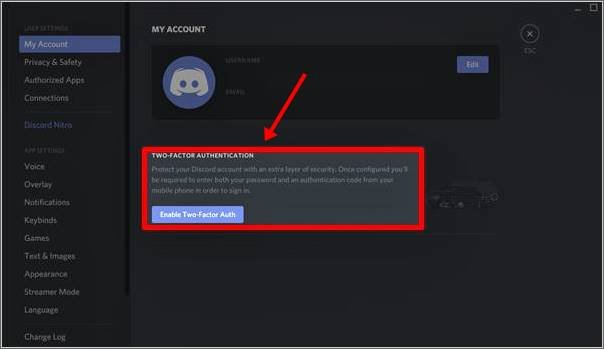
- このウィンドウで、オプションを選択します。 2ファクタ認証の有効化.
- 認証プロセスを継続するためには、以下のようなアプリケーションを使用する必要があります。 Google Authenticator をケータイで見ることができます。
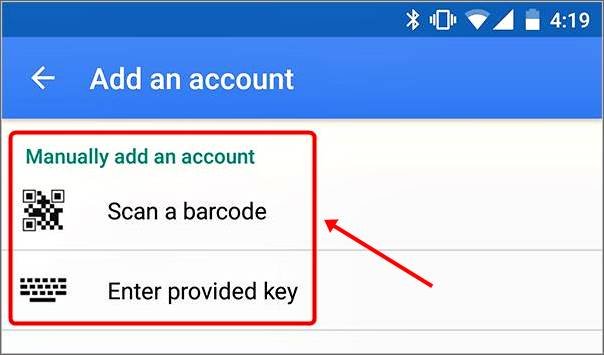
- すでにダウンロードしてコンピューターにインストールされている場合は、新しいサービスを追加するための2種類のオプションが表示されます。 コードバーを読み取るか、付属のキーを使用します。.
- の読み取りは、どちらを選んでも構いません。 QRコード そうすれば、より簡単で迅速な作業が可能になります。
- ナンバリングすると、以下のものが届きます。 ろくじゅうきごう Google Authenticatorのアプリケーションです。
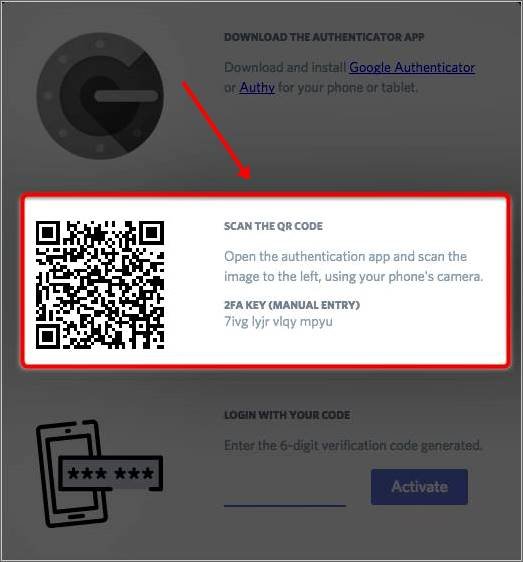
- このコードをDiscordのページでマークされたフィールドに入力してください。
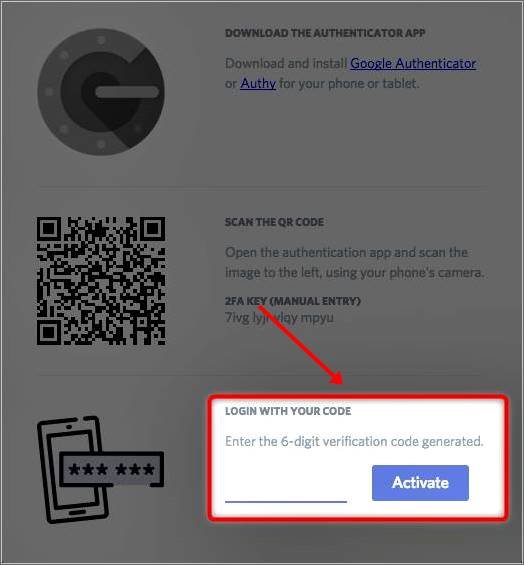
- これで2段階認証が有効になります。
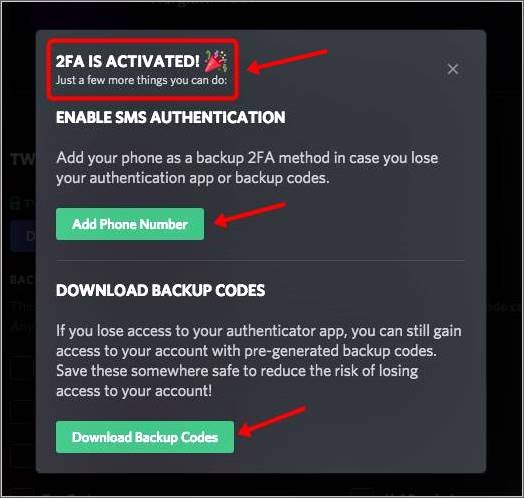
- ポップアップウィンドウが表示され、以下の操作が可能になります。 2FAのセーフガードとして携帯電話を追加することができます。また、数々の緊急コードをダウンロードすることができます。
- おすすめポイント 携帯電話を追加し、そのコードをある場所に保存してください。 もちろん、アプリケーションを使用できない場合に、アカウントへのアクセスが困難にならないようにするためです。
今すぐ予約する Discordの2段階認証の有効化と設定方法.これは、非常に推奨される安全対策であり、また、設置や使用も非常に簡単です。そのため、使用しない理由はありません。
 日本語
日本語  Español
  繁體中文
繁體中文  Deutsch
  한국어
한국어  English
  Français