
モバイルからDiscordの2要素認証を設定する方法は?
ディスコード・エスト は、開発チームがユーザーの声に耳を傾け、常に新しい機能を追加してサービスを向上させていることもあり、瞬く間にインターネット上で最も広く利用されているプラットフォームのひとつとなりました。その中で、今回プラットフォームに追加された改良点は、以下の通りです。認証は 2 段階で行われます。 これは、私たちのアカウントを安全に保つために役立ちます。
そのため、Discord アカウントのセキュリティを向上させたい場合は、以下のように説明します。 携帯電話からDiscordの二要素認証を設定する方法です。 本製品の安全性を向上させるために、PCは必要ありません。

携帯電話からDiscordで2段階認証を有効化し、設定するにはどうすればよいですか?
次の行では、「Select」機能を有効にするための手順を非常に簡単かつ迅速に説明します。 Disocordの2段階認証について 各モバイルOSで :
iOS
- アプリケーションを開く iOSデバイスからDiscordを利用する。
- のアイコンをクリックします。 パラメター (にアクセスする。
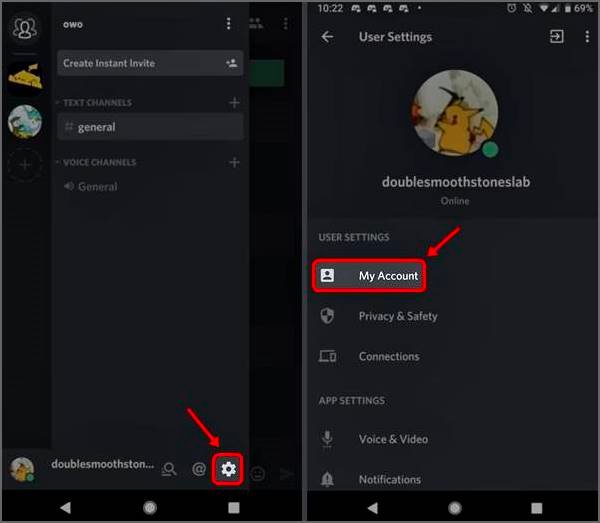 のパラメータを設定します。
 - 次に、オプションを選択します。 コンペイトウ をつける コンポーネント・パラメータ.
- オプションを選択する 2ファクタ認証.
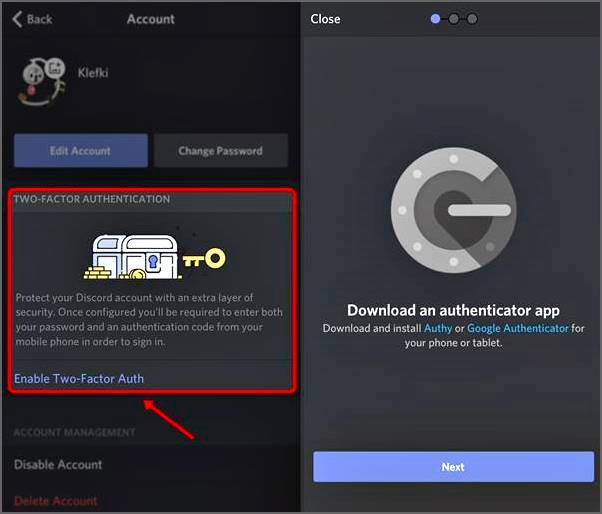
- まだインストールしていない場合は、以下のような認証アプリケーションをダウンロードするよう求められます。 オーシー オーユー Google Authenticator.Vous pouvez utiliser celui que vous préférez.
- この2つのアプリケーションのいずれかをインストールすると、次のような画面が表示されます。 アプリケーションをDiscordに接続する.
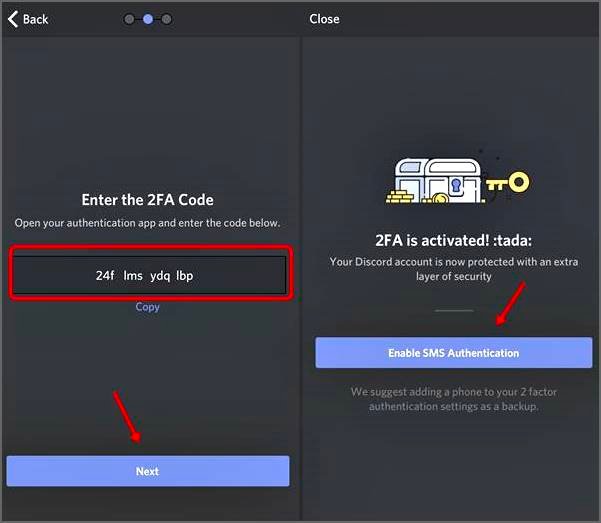
- そのためには、コードを生成し、それをDiscordにコピーして接続を確立する必要があります。
- 接続が完了すると、お客様のアカウントで二段階認証が有効になります。
- 終了する前に、以下のような推奨画面が表示されます。電話番号の登録はセーフガードとして有効です。 は、いくつかの救助コードも提供します。携帯電話に貼り付けて、これらのコードを安全な場所に保管してください。
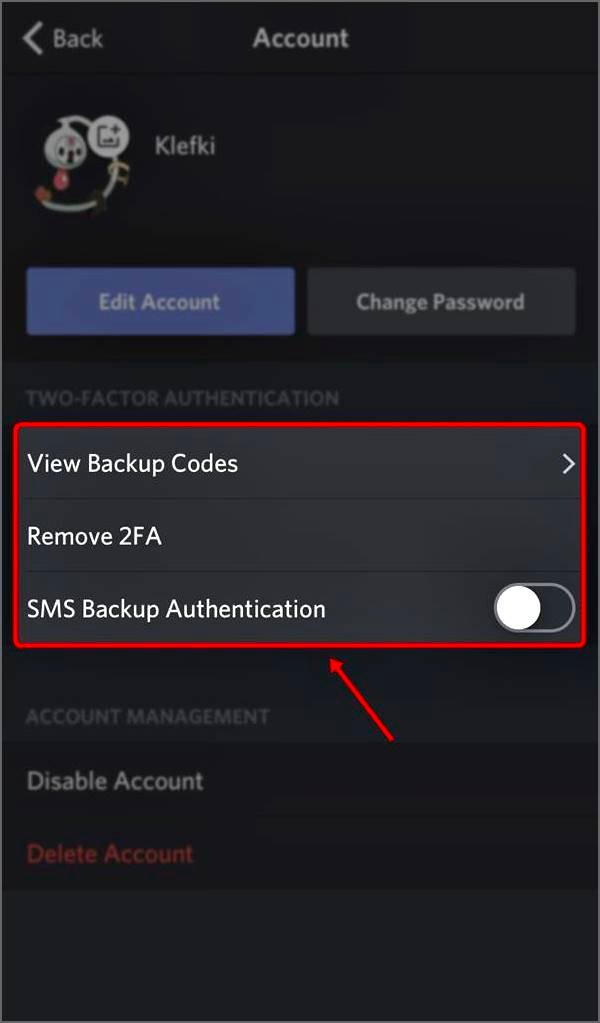
iOSでのアクティベーションは以上ですが、次に他のシステムでのアクティベーション方法をご紹介します。
アンドロイド
ここでは、このセキュリティオプションを有効にするために、Androidで行う手順を説明します。
- 開始するには、次の操作を行います。 Discordアプリケーションを開く をAndroid端末にインストールしてください。
- このページのトップへ戻る パラメータ (グリースアイコン)をクリックすると、ユーザーパラメーターにアクセスできます。
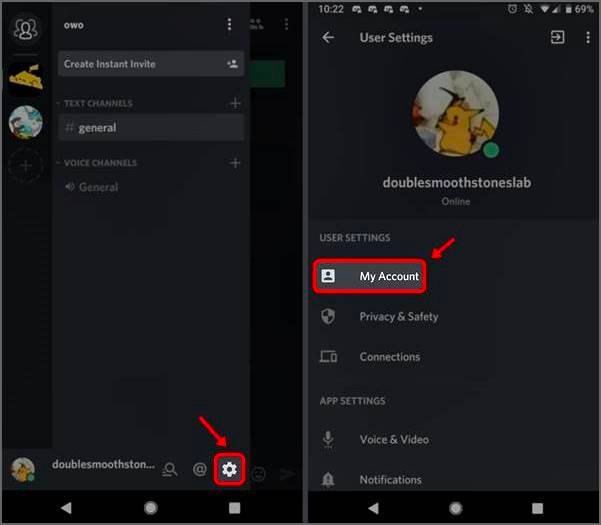
- その中で、次のものを選びます。 オプション コンペイトウ.
- このウィンドウで、オプションを選択します。 アクティベーター二要素認証.
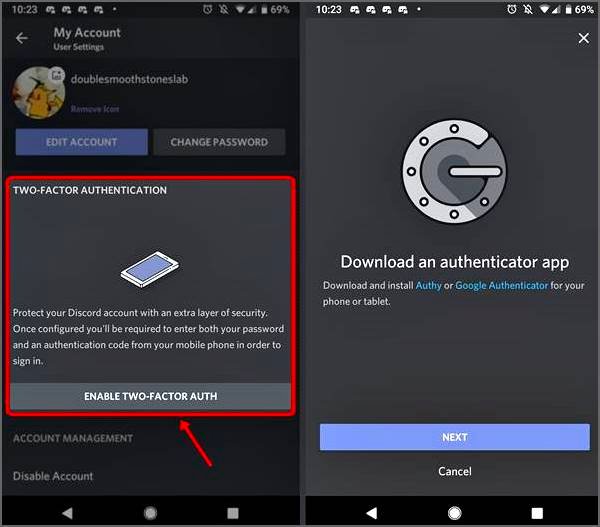
- このタイプのアプリケーションをまだお持ちでない場合は、認証アプリケーションをダウンロードするよう求められます。以下のいずれかを選択できます。 Google Authenticator オーユー Authyです。
- この2つのアプリケーションのいずれかをインストールした後、接続手順を起動する必要があります。
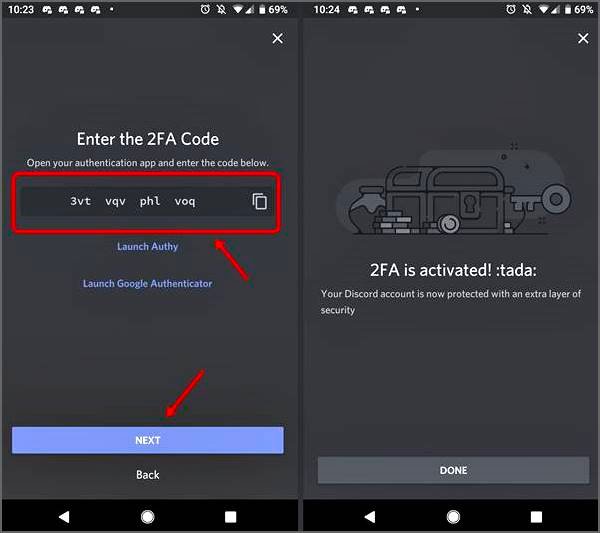
- POUR CELA 要求を接続する必要があります。 保護プロセスを実行できるようにするため。
- すべてにおいて、アプリケーション間の接続が完了すると、お客様のアカウントで二段階認証が有効になります。
- ノーウーブリーズパ 携帯電話番号をセーフガードとして追加することができます。 と、渡されたレスキューコードをダウンロードすることができます。これらの方法は、アプリケーションを使用できないときにアカウントにアクセスするのに便利です。

このページでは、以下の3つのステップを実行することで、新しい製品を導入することができます。 携帯電話のDiscordで2段階認証が可能.これは非常にシンプルな方法で、大きな問題もなく楽しむことができるはずです。
 日本語
日本語  Español
  繁體中文
繁體中文  Deutsch
  한국어
한국어  English
  Français