
Comment configurer une authentification à deux facteurs pour Discord depuis un mobile ?
Discord est est rapidement devenue l'une des plateformes les plus utilisées sur Internet, notamment parce que son équipe de développement est attentive aux commentaires des utilisateurs et ajoute constamment de nouvelles fonctionnalités pour améliorer le service. Parmi ces améliorations, qui ont été ajoutées à la plateforme, nous entrons dans leauthentification en deux étapes, ce qui nous aide à assurer la sécurité de notre compte.
C'est pourquoi, si vous souhaitez améliorer la sécurité de votre compte Discord, nous allons vous expliquer comment mettre en place une authentification à deux facteurs pour Discord à partir de votre téléphone portable, afin de ne pas avoir à pas besoin de votre ordinateur pour améliorer la sécurité de votre compte.

Comment puis-je activer et configurer l'authentification en deux étapes dans Discord depuis mon téléphone portable ?
Dans les lignes qui suivent, nous allons expliquer de façon très rapide et simple les étapes à suivre pour activer un authentification en deux étapes pour Disocord dans chacun des systèmes d'exploitation mobiles :
iOS
- Ouvrez l'application Discord depuis votre appareil iOS.
- Appuyez maintenant sur l'icône des paramètres (engrenage) pour accéder aux
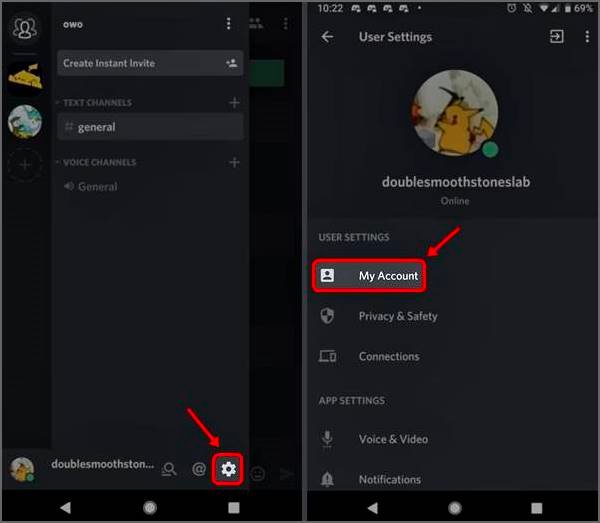 paramètres utilisateur.
 - Sélectionnez maintenant l'option Compte pour accéder à paramètres du compte.
- Sélectionnez l'option Authentification à deux facteurs.
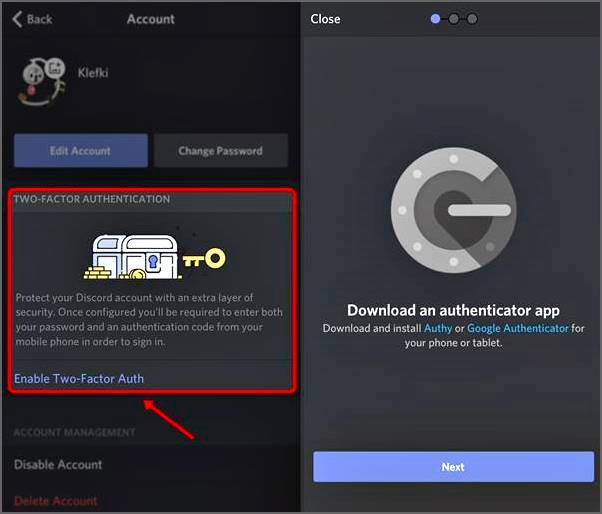
- Si vous n'en avez pas encore installé, il vous sera demandé de télécharger une application d'authentification, telle que Authy ou Google Authenticator. Vous pouvez utiliser celui que vous préférez.
- Lorsque vous aurez installé l'une de ces deux applications, vous serez invité à connecter l'application à Discord.
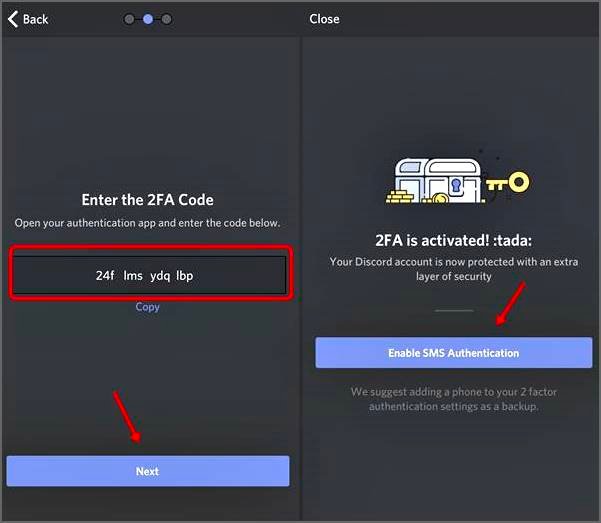
- Pour ce faire, vous devez générer un code et le copier dans Discord pour établir la connexion.
- Une fois connecté, l'authentification en deux étapes sera active sur votre compte.
- Avant la fin du processus, vous verrez apparaître un écran qui vous recommandera deajouter votre numéro de téléphone comme méthode de sauvegarde et vous vous fournira également des codes de secours. Attachez votre téléphone et conservez ces codes dans un endroit sûr.
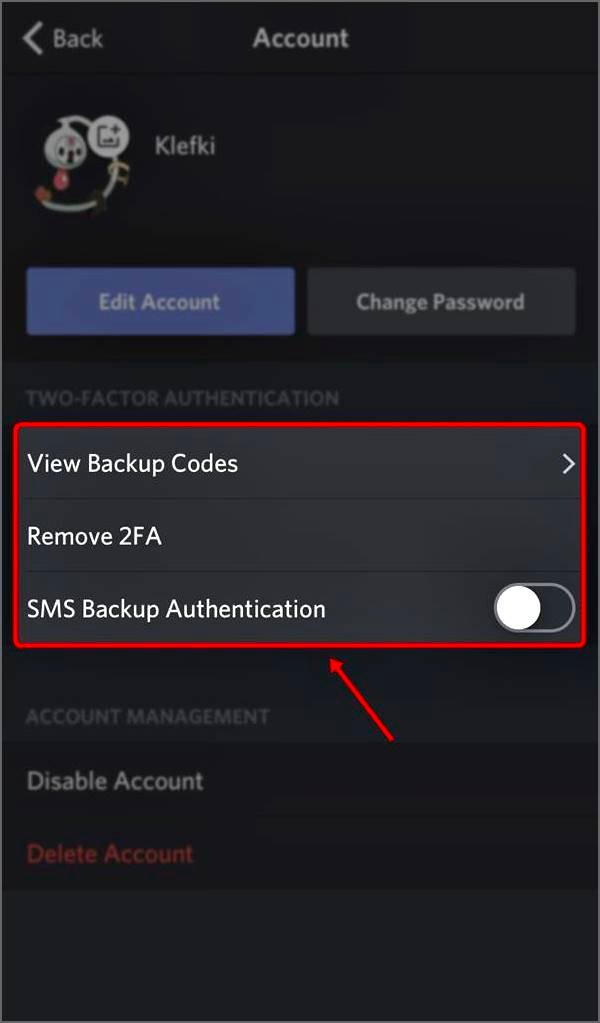
C'est tout ce que vous avez à faire pour l'activer sur iOS, nous allons maintenant vous montrer comment le faire sur un autre système.
Android
Nous allons maintenant vous expliquer les étapes à suivre sur Android afin d'activer cette option de sécurité :
- Pour commencer, vous devez ouvrir l'application Discord sur votre appareil Android.
- Allez maintenant dans la section Paramètres (icône en forme de graisse) pour accéder aux paramètres de l'utilisateur.
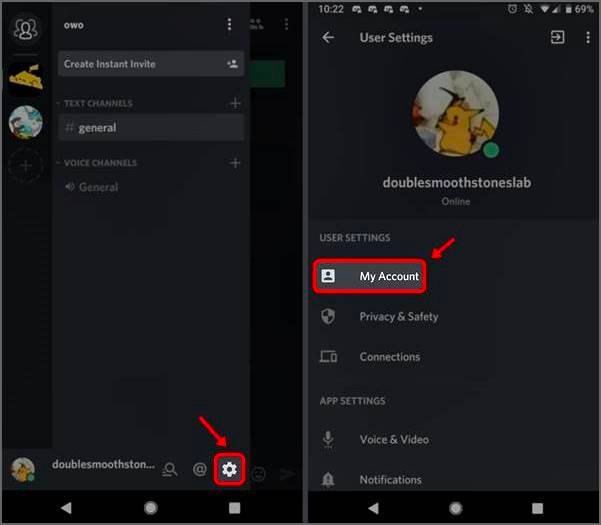
- Dans cette fenêtre, sélectionnez l'option Compte.
- Dans cette fenêtre, vous devez sélectionner l'option Activer l'authentification à deux facteurs.
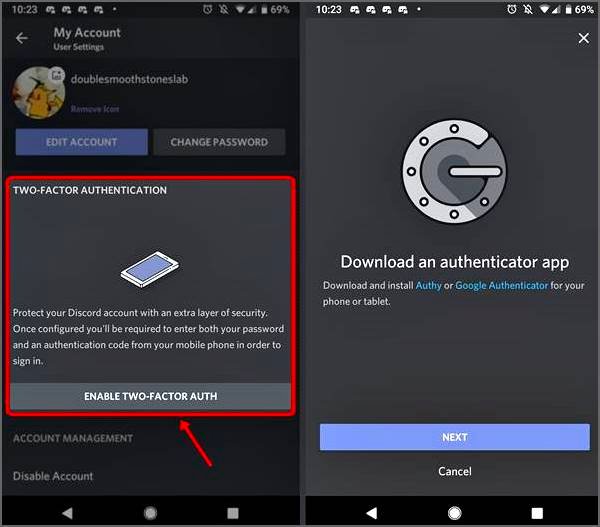
- Si vous ne disposez pas encore de ce type d'application, il vous sera demandé de télécharger une application d'authentification. Vous avez le choix entre Google Authenticator ou Authy.
- Après avoir installé l'une de ces deux applications, vous devez lancer la procédure de connexion.
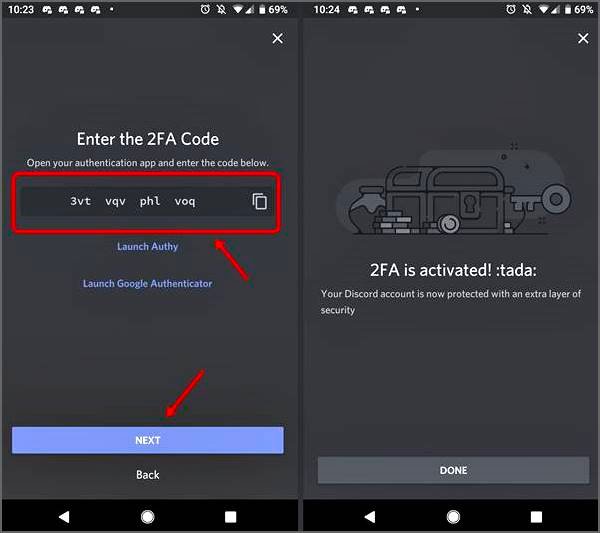
- Pour cela, vous devrez connecter les demandes afin que le processus de protection puisse être mis en place.
- En somme, une fois la connexion entre les applications terminée, l'authentification en deux étapes sera activée sur votre compte.
- N'oubliez pas d'ajouter votre numéro de téléphone comme sauvegarde et pour télécharger les codes de secours qu'ils vous donnent. Ces méthodes sont utiles pour accéder à votre compte lorsque vous ne pouvez pas utiliser l'application.

Voici toutes les étapes que vous devez suivre pour pouvoir mettre en place une authentification en deux étapes pour Discord sur votre téléphone portable. Il s'agit d'une méthode très simple dont vous devriez pouvoir profiter sans grandes complications.
 Français
  Español
  繁體中文
繁體中文  Deutsch
  日本語
日本語  한국어
한국어  English