
Comment jouer de la musique sur discord ? - Guide complet étape par étape
Comme nous le savons Discord est un service qui fonctionne via un certain nombre de serveurs différents.De cette manière, nous pouvons l'utiliser pour diverses activités, en permettant aux utilisateurs de partager leur affichage et de l'utiliser dans divers équipements.
Il fonctionne comme une plateforme de messagerie instantanée, de chat vidéo et de chat texte, contenant donc des canaux vocaux et textuels. Il est disponible pour les appareils Windows, iOS, MacOS et Linux.
- Méthodes efficaces pour jouer de la musique via Discord
- Comment jouer de la musique sur Discord avec un robot ?
- Combien de sources musicales le discordia 'Rythm' bot peut-il supporter ?
- Quel autre moyen puis-je utiliser pour jouer de la musique sur Discord ?
- Quel est le meilleur moyen de connecter Spotify à mon Discord ?
Méthodes efficaces pour jouer de la musique via Discord
Il existe plusieurs méthodes pour jouer de la musique via Discord L'utilisation de l'application dépend également de l'appareil que nous utilisons à ce moment-là, nous pouvons l'utiliser en installant un robot ou simplement en le connectant à notre compte Spotify.

Pour ajouter un lecteur de musique au disque, suivez les étapes ci-dessous :
- Nous nous trouvons sur la plateforme "Discord" et en bas à droite, nous voyons une icône avec le symbole "+". créer un nouveau serveur dans notre Discord.
- Ensuite, on donne un nom au serveur, on indique notre région, et on clique sur "créer".
- Ensuite, nous devons nous rendre sur le site web d'un robot. Une fois arrivé, il faut cliquer sur "ajouter" ou "inviter".
- Maintenant Nous sommes maintenant connectés à notre compte Discord.
- Lorsque nous démarrons la session, nous devons choisir un serveur pour notre "robot musical", nous effectuons la vérification, et donc nous aurons agrégé le bot.
Une autre méthode est reproduire de la musique à travers Discord mais dans un appel, comme suit :
- Nous devons d'abord s'inscrire sur le site web de GroovyUne fois là, nous cliquons sur le "bouton supérieur coloré" qui apparaît lorsque nous entrons, et qui indique "ajouter au discord".
- Il faut ensuite choisir un fournisseur de services, cliquer sur "Autoriser" et vérifier que "nous ne sommes pas un robot" dans la case située à côté du mot de passe sur le formulaire.
- Puis nous devons entrer dans le "canal de voix". Bien sûr, avec le robot, lorsque nous parlons, nous devons le faire clairement, en exprimant la chanson que nous voulons entendre, c'est aussi simple que cela, et elle sera jouée rapidement et automatiquement.
Si vous avez un appareil équipé du système d'exploitation Android et que vous souhaitez effectuer les opérations suivantes reproduire de la musique à travers Discord nous devons réaliser ce qui suit :
- Il faut s'inscrire sur le site Discord bots et... aller dans l'onglet "musique" pour voir la liste des musiques disponibles.
- Ensuite, nous cliquons sur "soumettre" pour générer les informations nécessaires sur le robot, puis nous cliquons sur "inviter" le robot que nous avons décidé d'utiliser.
- Nous nous connectons alors à notre compte Discord et lorsque nous le faisons, la page nous redirige vers la page ou le site web de ce bot, où nous devons choisir le serveur approprié pour pouvoir jouer la musique.
- Cliquez sur "Autoriser" et vérifiez votre identité dans le champ.
- Le bouton sera installé immédiatement, ensuite nous allons dans le menu de notre compte Discord, nous allons dans la liste exposée des différents serveurs, nous cliquons sur le bouton que nous avons sélectionné précédemment.
- Ensuite, nous entrons dans un canal vocal, pour participer, et là, nous indiquons les commandes au robot pour qu'il joue la musique à la fin.
Nous pouvons aussi jouer notre musique préférée sur Discord, mais... à l'aide d'un "micro dans notre ordinateur".en travaillant de la même manière avec Groovy et en indiquant bien sûr la commande. Mais pour y parvenir, nous devons effectuer quelques configurations nécessaires sur notre pc telles que :
- Nous allons dans le panneau de contrôle de notre ordinateur.
- Nous nous trouvons dans la section "matériel et son", puis nous cliquons sur l'option qui ditgestion des périphériques audioet nous entrons 'enregistrement'.
- Plusieurs options s'affichent, parmi lesquelles il faut cliquer sur "stereo mix" et sur "enable".
- Enfin, nous configurons le microphone comme prédéterminé et donc nous pourrons apprécier la musique avec Groovy et bien sûr dans les chats vocaux.
Toutefois, si vous disposez d'un appareil doté du système d'exploitation iOS, vous devez suivre les étapes suivantes pour pouvoir l'utiliser jouer de la musique par le biais de Discord:
- Pour cela, nous devons utiliser le robot appelé MEE6, et nous devons effectuer la configuration nécessaire.
- Nous nous connectons à la plateforme officielle MEE6, et nous avons commencé la session sur notre compte Discord.
- Nous procéderons à l'autorisation du robot afin que vous puissiez ensuite accéder à notre compte.
- Nous devons choisir le serveur que nous voulons ajouter au bot, qui dans ce cas est MEE6.
- Allez dans le menu, cliquez sur "add-ons", puis "music", puis "add".
- Puis nous choisissons le canal vocal à laquelle nous souhaitons adhérer.
- Une fois cette opération effectuée, dans la barre de recherche, tapez "!search" puis saisissez le nom d'une chanson préférée ou, à défaut, le nombre d'artistes que vous souhaitez écouter en ce moment, le robot affichera automatiquement les résultats obtenus.
- Alors nous devons entrez le "numéro de la chanson que nous avons recherchée". et l'ajouter à notre liste de lecture dans Discord.
- Enfin, pour la jouer, il suffit de saisir la mention "!play" dans la barre, et la chanson sera jouée rapidement.
Comment jouer de la musique sur Discord avec un robot ?
Pour jouer de la musique sur Discord, ce n'est pas un processus compliqué, il suffit de suivre les étapes ci-dessous :
- Al activer un compte dans Discord puis nous procédons à la création et à l'activation d'un serveur.
- Ensuite, nous avons choisi et installé un logiciel de musique pour le serveur que nous avions précédemment créé.
- Nous nous trouvons maintenant dans l'option qui indique "inviter" et nous nous déplaçons vers le bas, ce qui signifie que nous serons. ajouter un bot à notre serveur.
- Pour cette dernière, nous activons le robot et nous comprenons la chanson que nous voulons, et nous l'ajoutons à notre liste de lecture dans le cadre de Discord.
Installez bot Rythm sur l'ordinateur
Au sein de la plateforme Discord, le robot musical le plus populaire d'entre eux est Rythmil est donc important de savoir comment l'obtenir, l'installer et l'utiliser pour la reproduction de musique :
- Nous devons d'abord entrer dans la page web du bot Rythmnous que nous trouvons sur le côté droit de la fenêtre, où il y a une option qui indique "add to discord", nous nous déplaçons.
- Une fois cela fait, nous devons accéder à notre compte Discord et choisir le serveur auquel nous voulons ajouter le bot.
- Ensuite, il faut cliquer sur "Autoriser" et saisir le cas "Je ne suis pas un bot" dans le champ captcha, afin de vérifier notre identité et de générer immédiatement l'accès nécessaire ; le bot sera ajouté au serveur choisi.
- Nous ouvrons la plateforme Discord, et nous devons choisir le serveur où nous avons installé le bot Rythm.
- Ensuite, pour rechercher une chanson, il faut cliquer sur "play" suivi du nom de la chanson ou de l'artiste recherché, appuyer sur "enter", la recherche recommence, et la lecture aussi.
Combien de sources musicales le discordia 'Rythm' bot peut-il supporter ?
Comme nous le savons, il existe une longue liste de bots différents que nous pouvons utiliser. au moment de la reproduction de la musique dans la discordechacun ayant des similitudes, mais ayant en eux-mêmes des fonctions et des capacités distinctes.
Dans ce cas nous parlons du bot Rythm Ce sont les plus utilisés par les utilisateurs au moment de la lecture, offrant une grande capacité en termes de sources. Lorsqu'elles sont utilisées, la musique peut être lue depuis YouTube, Twich ou SoundCloud, de manière simple et efficace, sans aucune planification.
Il convient de mentionner que nous pouvons profiter de ce robot gratuitementCependant, il existe aussi le plan Premium, basé sur l'amélioration du son ainsi que sur la durée de toutes les chansons.
Quel autre moyen puis-je utiliser pour jouer de la musique sur Discord ?
De la recherche de chansons avec des commandes, à utilisation du robot GroovyIl est également possible de diffuser la musique de la discothèque via Spotify, en accédant et en configurant les paramètres nécessaires lors de l'inscription à la plateforme.
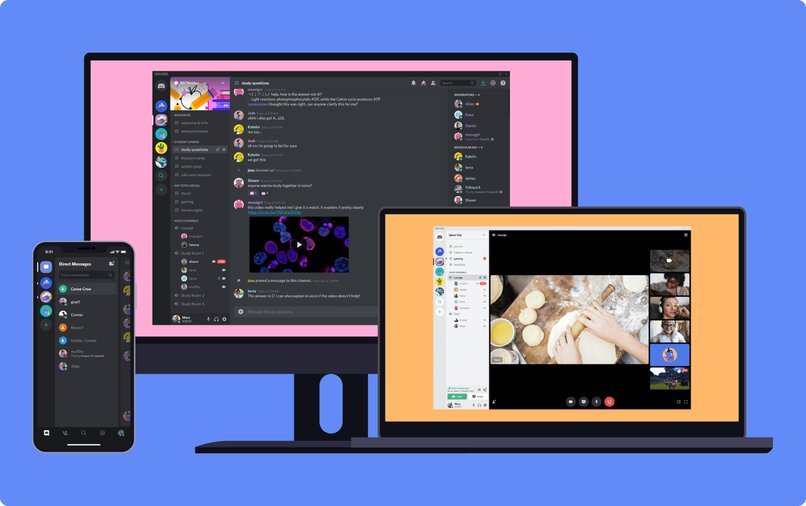
Configurer Spotify avec Discord
La configuration dépendra du dispositif que nous utilisons, si nous voulons... connecter et lire Spotify avec Discord Mobile nous devons suivre les étapes suivantes :
- Nous devons lancer une session dans notre compte Discord à partir de notre dispositif, soit avec le système d'exploitation iOS ou Android.
- Nous tournons la tête vers la droite pour pouvoir visualiser le menu des différentes catégories et serveurs à choisir.
- Ensuite, nous sommes dirigés vers l'icône de notre compte, située en bas à droite de notre écran, et nous avons cliqué dessus.
- Nous pouvons voir qu'un menu d'options est affiché, dans lequel nous choisissons celui qui indique "connexions", en cliquant ci-dessous.
- Pour ce faire, cliquez sur "Ajouter", sur l'icône en haut à droite.
- Une série d'applications apparaît par liste nous recherchons 'Spotifyet cliquez ci-dessous pour lancer la connexion et l'accès.
- Là, nous serons redirigés vers une autre page Web, où il nous sera demandé de saisir les informations d'identification de notre compte Spotify, puis de nous connecter. De même, ici nous pouvons rejoindre la session que ce soit avec notre compte Facebook ou Google.
- Immédiatement, la plateforme Discord nous demande un permis d'accès, nous devons cliquer sur 'accepter'.
- Enfin notre compte Spotify sera connecté à Discord si vous voulez le déconnecter, il suffit d'aller dans l'option 'connexions' et de faire la configuration nécessaire.
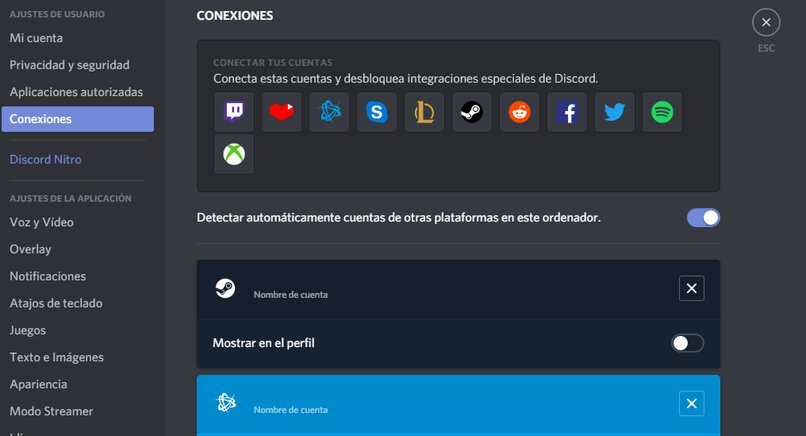
La configuration dépendra de l'appareil que nous utilisons. Si nous voulons nous connecter et écouter Spotify avec Discord Mobile, nous devons suivre ces étapes :
- Nous devons nous connecter à notre compte Discord depuis notre appareil, qu'il soit équipé d'un système d'exploitation iOS ou Android.
- Cliquez votre doigt à droite pour voir le menu des différentes catégories et serveurs à choisir.
- Ensuite, nous cliquons sur l'icône de notre compte, située en bas à droite de notre écran, et nous faisons défiler la liste.
- Nous voyons qu'un menu d'options apparaît, dans lequel nous choisissons celui qui dit "connexions", en cliquant ci-dessous.
- Pour ce faire, cliquez sur "Ajouter", sur l'icône en haut à droite.
- Une série d'applications apparaît dans la liste que nous appelons "Spotify". Cliquez dessus pour lancer la connexion et l'accès.
- Ici, nous serons redirigés vers une autre page Web, où il nous sera demandé de saisir les informations d'identification de notre compte Spotify, puis de nous connecter. Nous pouvons également rejoindre la session avec notre compte Facebook ou Google.
- Pendant ce temps, la plateforme Discord nous demandera une autorisation d'accès, nous devons cliquer sur "accepter".
- Enfin notre compte Spotify sera connecté à Discord, si vous voulez le déconnecter, il suffit d'aller dans l'option "connexions" et de faire les ajustements nécessaires.
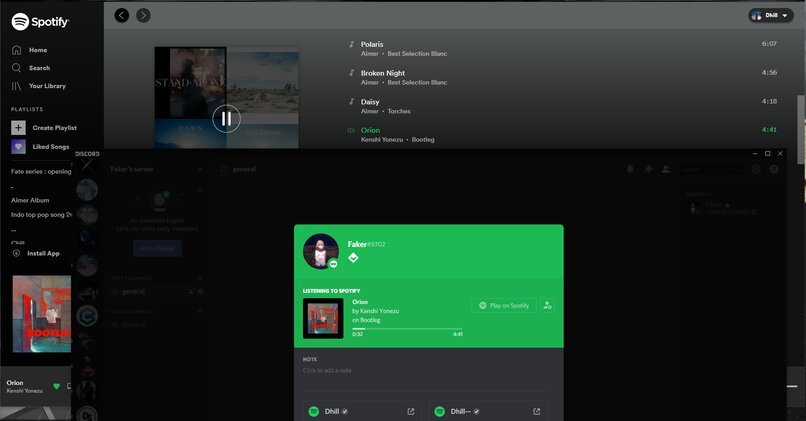
Quel est le meilleur moyen de connecter Spotify à mon Discord ?
Toutes les méthodes sont correctes conformément à la dispositif que nous utilisons au moment de la reproductionCependant, la manière générale de faire le lien est la suivante :
- Tout d'abord, si nous n'avons pas le télécharger l'application DiscordNous devons le faire, afin de procéder aux étapes suivantes.
- Une fois inscrit, nous devons commencer à travailler sur notre compte ou créer un compte si nous n'en avons pas.
- Lorsque vous l'ouvrez, vous voyez un menu sur le côté gauche de l'écran.
- Nous aurons plusieurs options, nous nous trouvons sur la page indiquant 'Spotify'.... et nous sommes prêts.
- Nous serons immédiatement redirigés vers une page Web, où nous devrons nous inscrire ou démarrer une session dans notre compte Spotify afin de créer la connexion et l'accès.
- Spotify demandera une vérification et ensuite il y aura l'accès complet.
 Français
  Español
  繁體中文
繁體中文  Deutsch
  日本語
日本語  한국어
한국어  English