
Comment installer Discord sur mon Linux ? - Processus d'installation complet
Discord est l'application la plus utilisée par le public aujourd'hui. Elle est devenue si populaire grâce à son interface utilisateur pratique et à son fonctionnement simple dans les applications, les applications vidéo et les SMS. Aujourd'hui le discord est également disponible sous Linuxet nous allons apprendre étape par étape comment l'installer.
Quelles sont les fonctions de discorde qui peuvent être exécutées sur votre version Linux ?
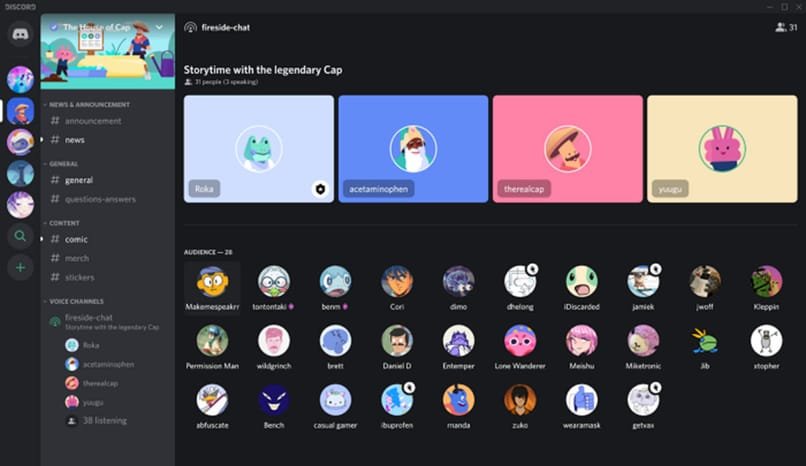
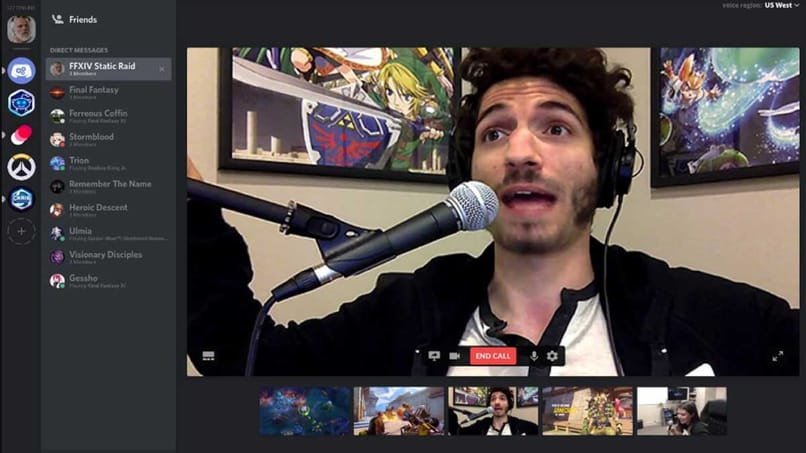
La discorde a plusieurs fonctions, les plus évidentes sont celles de la communication avec les utilisateurs par le biais d'un chat textuelDiscutez-en vous-même et créez même des vidéos qui sont appelées simultanément par plusieurs utilisateurs.
Il existe des serveurs sur ce format de plaque, dans lesquels se trouvent également des salles et divers canaux dans lesquels sont regroupés les utilisateurs qui s'y trouvent.
Il convient également de noter que ces canaux peuvent être publics et que n'importe quel utilisateur peut y accéder facilement. Cependant, il existe également des canaux privés dont l'accès est restreint. Pour accéder à l'un de ces canaux privés, vous devez disposer d'une invitation qui peut être envoyée via un lien. En public, il suffit de rechercher Discord et d'y entrer directement.
Un point très positif pour cette forme de plaque dans le champ du joueur est qu'elle a une faible latence. n'interrompra pas l'expérience de jeu pour les utilisateurs d'une application de groupe. Il propose également un catalogue de jeux vidéo très similaire à celui de Steam ou d'Epic Store.
Comment installer Discord Canary ?
Cette version de Discord Canary est expérimentale, donc pas parfaite, mais peut être utilisée sans problème. Comme expliqué au début de cet article, elle doit être téléchargée depuis la page officielle de Discord et sélectionnée après le téléchargement du ".deb", nous ouvrons le terminal à la commande suivante avec dpkg "sudo dpkg -i / path / to / discord-canary-0.011.deb". Une fois ce processus terminé, l'application sera prête à être utilisée et pourra être facilement mise à jour dans cet état si elle l'était.
Si vous avez Debian ou Ubuntu
Si vous installez l'application discord dans votre version Debian, vous n'aurez aucun problème car le processus est identique à celui de la version Ubuntu.
Ubuntu est aujourd'hui la version la plus populaire de Linux. Nous allons commencer à installer cette version en suivant les étapes simples suivantes : Tout d'abord, vous devez vous rendre sur la page discord officielle. Nous sélectionnons l'option de téléchargement pour Linux. Si vous cliquez sur deux options, sélectionnez-les. Nous avons choisi celle avec l'inscription "deb.
Une fois le téléchargement terminé, nous devons ouvrez un terminal pour mettre à jour les derniers paquets de notre PC avec notre système Ubuntu. Nous utiliserons les commandes suivantes : "sudo apt update" et "sudo uptpgrade -y". L'étape suivante consiste à déplacer le terminal vers le répertoire de téléchargement à l'aide de la commande CD. Nous entrons la commande "cd ~ / Downloads.
Après ce processus, nous irons dans ~ / Downloads et utiliserons l'outil dpkg pour Installer Discord Deb sur notre système. La commande que nous allons utiliser est "sudo dpkg - i diskord - *. Deb". Ce processus n'est pas long si tout est normal, sinon une erreur se produit. La commande suivante "sudo apt install -f" doit être utilisée, une fois la séquence de commandes terminée, tous les processus sont terminés et Discord peut facilement être utilisé dans Ubuntu pour la première fois.
Avec Fedora
La version Fedora complique le problème en raison de certaines restrictions qui existent avec les distributions Linux Redhat. Ici, nous allons vous dire comment l'installation est réalisée sans aucun problème.
Nous ouvrons un terminal et lançons une commande pour une mise à jour nécessaire "sudo dnf update -y". Une fois l'installation de la mise à jour terminée, nous définissons la référence copr et écrivons les commandes suivantes "sudo dnf copr activ tcg / diskord" dans le terminal. L'outil est installé avec la commande suivante pour désinstaller Discord "sudo dnf install discord-installer -y". Pour s'assurer que ce service est toujours à jour, nous entrons "sudo systemctl allow -now discord-installer. Le processus d'installation de Fedora se termine ici.
À OpenSUSE
Dans ce cas, l'installation ne peut jamais être automatisée, il faut chercher les paquets nécessaires qui vont nous pouvons trouver OBS SudGardez également à l'esprit que vous devrez parfois trouver des dépendances pour ce faire. La première commande à utiliser est la suivante :
Sudo zypper ar -n devel : Outils : Compiler https://download.opensuse.org/repositories/devel:/tools:/compiler/openSUSE_Leap_42.3/ devel : Outils : Compiler
Une fois cette commande terminée, vous devrez quitter cette commande dans votre terminal "sudo zypper in libc ++ 1.
Enfin, il est important de souligner que l'outil libc++ permet d'obtenir de meilleures performances pour l'application discord. Il est donc recommandé de l'installer.
De votre Linux Arch
Pour installer cette version les paquets non officiels Discord Canary doivent être téléchargésPour le télécharger, nous accédons à la page d'Arch Linux. Après avoir téléchargé et décompressé le tar, nous allons dans le répertoire du CD et utilisons l'outil makepkg en écrivant les commandes suivantes : "$ cd / path / to / diskord-kanar" et "$ mkpkg - sri.
Comment faites-vous fonctionner le programme Discord sur votre serveur Linux ?
Il est temps d'expliquer comment le programme fonctionne sur notre système Linux. Pour ce faire, nous devons nous rendre à l'endroit où se trouve "File applications" et saisir Discord dans le moteur de recherche.
Une fois que c'est fait, on clique sur le lanceur. Une interface s'affiche que nous devons utiliser pour nous connecter si nous disposons déjà d'un compte. Si vous ne l'avez pas encore fait, vous devez créer un compte avant de passer à l'étape suivante. Une fois cela fait, il suffit d'introduire nos coordonnées, nos e-mails et notre mot de passe et c'est parti, Vous pouvez utiliser le discord autant que vous le souhaitez.
 Français
  Español
  繁體中文
繁體中文  Deutsch
  日本語
日本語  한국어
한국어  English