
Comment Faire un Appel Vidéo sur Discord ?
Dans ce guide, nous allons vous expliquer comment réaliser un appel vidéo sur Discord de manière simple et rapide, afin que vous puissiez le faire à tout moment sans avoir à chercher parmi les différentes options offertes par la plateforme.
Comme vous le savez probablement déjà, Discord est une plateforme idéale pour discuter avec vos amis, vos collègues, votre famille ou toute une communauté. C'est l'une des principales raisons pour lesquelles elle est devenue l'une des plateformes de messagerie instantanée les plus populaires du moment.
Si la grande majorité des utilisateurs se servent de la plateforme pour envoyer des messages texte, des images, des GIF et d'autres types de documents, certaines personnes l'utilisent également pour partager des applications vidéo avec leurs contacts.
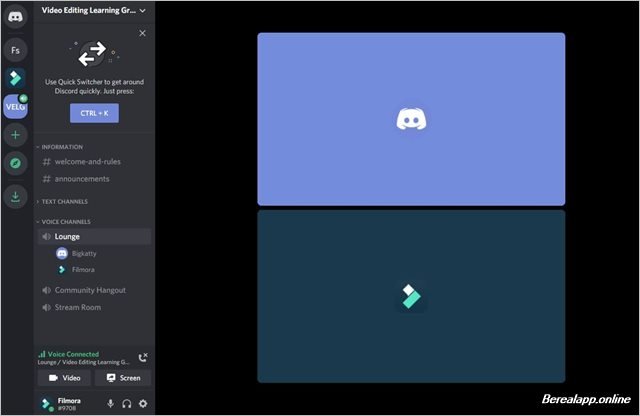
Depuis plusieurs versions, l'option permettant de passer un appel vidéo dans Discord est intégrée dans l'application elle-même, dans la version web ou même dans la version bureautique, de sorte que vous ne devez pas utiliser une autre plateforme si vous souhaitez passer un appel vidéo avec l'un de vos contacts.
Si vous voulez apprendre comment passer un appel vidéo sur Discord, continuez à lire ce guide et vous trouverez toutes les étapes à suivre pour passer un appel vidéo.
Paramètres pour améliorer les applications vidéo sur Discord
Avant de vous montrer les étapes à suivre pour passer un appel vidéo sur Discord, nous aimerions passer en revue certains des paramètres que vous devez définir pour vous assurer de bénéficier de la meilleure expérience possible en matière d'appel vidéo.
Afin de procéder aux réglages nécessaires pour les applications vidéo, la première chose à faire est de se rendre dans le "Paramètres de l'utilisateurVous la trouverez en bas à droite de l'écran, où vous devrez cliquer sur l'icône "Ajouter" à côté de votre nom. Une chose que vous devez garder à l'esprit est que cette option n'a pas la même apparence sur la version mobile, car elle n'apparaît que sur la version web ou desktop.
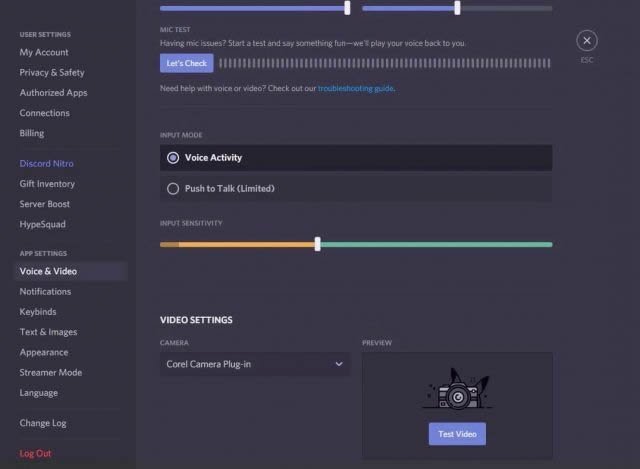
Lorsque vous êtes dans l'onglet "Paramètres", la prochaine chose à faire est de cliquer sur l'onglet "Paramètres".Voix et vidéo" où vous pouvez examiner et vérifier le fonctionnement du microphone de votre appareil. Si vous utilisez la caméra externe au lieu de la caméra intégrée, nous vous recommandons de vérifier qu'elle est bien sélectionnée dans le menu de l'écran.
Lorsque vous êtes sur cet écran, vous pouvez l'utiliser pour effectuer un appel de test vidéo afin de vérifier que l'éclairage est bon, que l'image est précise et que tous les autres détails sont corrects. Vous pouvez simplement déplacer la caméra ou régler l'éclairage là où vous vous trouvez.
Si vous utilisez la version Web de Discord, il vous sera demandé d'autoriser l'application à accéder au microphone et à la caméra. Vous devez donner ces autorisations sur le site Web de Discord, sinon vous ne pourrez pas utiliser l'application vidéo.
Si vous êtes satisfait de tous les paramètres de la caméra et de l'audio, il vous suffit de cliquer sur le bouton de verrouillage en haut à droite pour ajuster les options de réglage.
Étapes à suivre pour effectuer un appel vidéo sur Discord
Une fois que vous avez configuré tous les paramètres qui vous conviennent, vous êtes maintenant prêt à apprendre comment envoyer un appel vidéo sur Discord. Si vous utilisez la plate-forme à partir du navigateur Web ou de l'application de bureau, la première chose à faire est de vous rendre dans la boîte de réception que vous partagez avec la personne avec laquelle vous effectuez l'appel vidéo.
Ensuite, vous devez cliquer sur le bouton "Accueil" en haut à droite et une liste de vos contacts apparaîtra.
Si vous ne voulez appeler qu'une seule personne, il suffit de cliquer sur son nom.
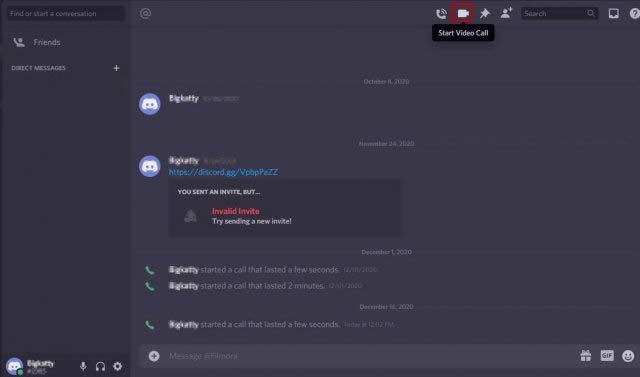
Si vous voulez faire un appel vidéo avec un groupe entier, cliquez sur le bouton "+" et créez un DM de groupe. Vous devez ajouter les noms des utilisateurs avec lesquels vous voulez faire un appel vidéo.
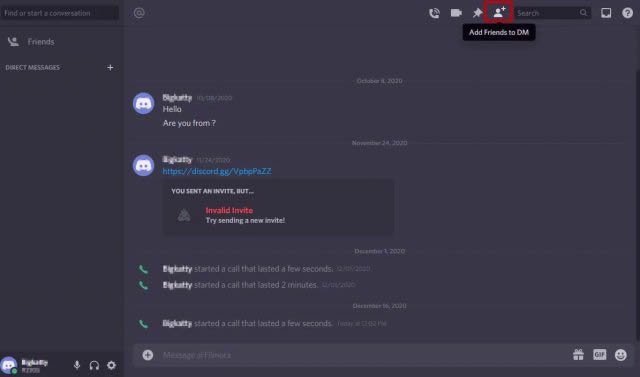
Une fois que vous êtes dans la fenêtre de message direct de la personne ou du groupe avec lequel vous souhaitez envoyer un appel vidéo, il suffit de cliquer sur les boutons en haut à droite de l'écran. La deuxième icône qui apparaît est une icône pour caméra vidéoqui est exactement le bouton que vous recherchez. Pour décocher l'appel vidéo, il suffit de cliquer sur ce bouton.
Lorsque vous cliquez sur ce bouton, l'écran se transforme en une vidéo dans laquelle vous attendez que d'autres personnes participent à l'appel vidéo que vous venez de lancer.
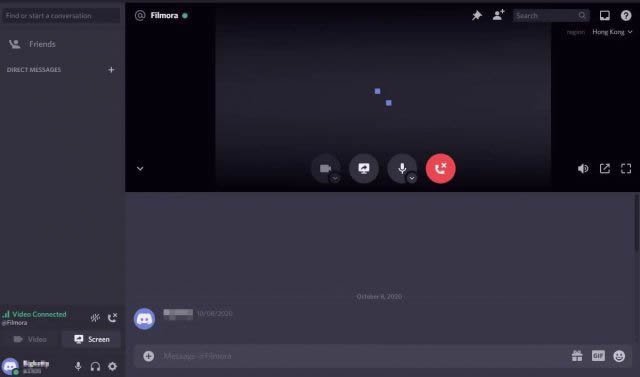
Si vous voulez savoir comment passer un appel vidéo sur Discord depuis votre téléphone portableVeuillez noter que le processus à suivre pour passer l'appel vidéo est le même. Il suffit de se rendre dans le groupe des messages directs, puis de sélectionner l'icône d'appel vidéo, qui se trouve en haut à droite de l'écran de l'interface.
Un détail important à garder à l'esprit est que vous devez donner des autorisations à l'application mobile pour qu'elle ait accès à la caméra et au microphone.
Pour mettre fin à l'appel vidéo, que vous l'ayez effectué à partir de la version Web, de bureau ou mobile, il suffit de cliquer sur le bouton rouge de fin d'appel et la caméra s'éteint automatiquement.
Comment faire un appel vidéo sur un serveur Discord ?
Si vous souhaitez envoyer un appel vidéo à un groupe sur un serveur Discord, la première chose à faire est d'aller sur le serveur Discord. Lorsque vous êtes sur le serveur, vous verrez le canal vocal sur le côté gauche de l'écran.
Lorsque vous êtes dans le canal vocal, la prochaine chose à faire est de cliquer sur l'option Salon, Hangout communautaire ou Stream Roompuis de lister votre caméra et enfin de cliquer simplement sur l'option ".Vidéo". Cette option est située en bas à droite de l'écran. Si vous utilisez la version navigateur, le navigateur vous demandera l'autorisation d'utiliser la caméra et le microphone de votre appareil.
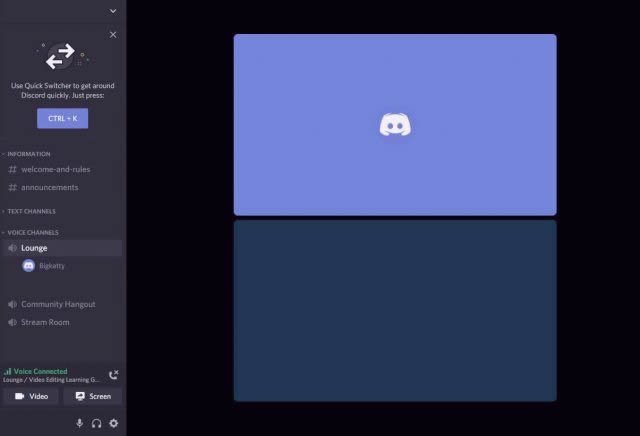
C'est vraiment tout ce que vous avez à faire, car l'appel vidéo démarrera après cette opération et toute personne qui reçoit le canal vocal sur le serveur pourra accéder à l'appel vidéo, ajouter sa caméra (si elle le souhaite) et vous parler via l'appel vidéo.
Si vous le faites depuis votre téléphone portable, les étapes à suivre sont un peu différentes. Dans ce cas, vous devez cliquer sur le service que vous souhaitez recevoir, puis sur le canal vocal à recevoir. Cependant, lorsque vous cliquez en dessous, vous verrez apparaître une fenêtre contextuelle avec une icône en bas à droite, où vous aurez la possibilité d'ajouter la caméra à ce moment.
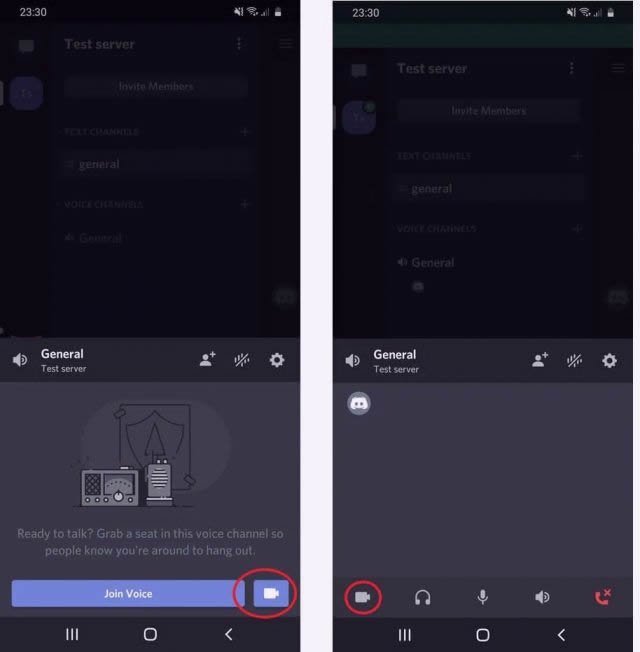
Si vous préférez, vous pouvez simplement vous enregistrer en tant que voix, puis cliquer sur votre nom et activer la caméra pour que l'appel ne soit plus un appel mais un appel vidéo.
Questions fréquemment posées sur les applications vidéo sur Discord
Maintenant que vous savez comment passer une application vidéo sur Discord, nous aimerions partager avec vous les réponses à certaines des questions les plus fréquemment posées par les utilisateurs d'applications vidéo sur Discord :
Combien de personnes peuvent participer à un appel vidéo sur Discord ?
Les applications vidéo Discord sont limitées à un maximum de 10 personnes. Cependant, depuis la pandémie, l'équipe Discord a constaté que de nombreuses personnes souhaitaient pouvoir créer des applications vidéo plus importantes. Ainsi, jusqu'à 25 personnes peuvent désormais participer à des appels vidéo sur Discord..
Certains utilisateurs pensent que la limite pourrait être encore réduite dans un avenir proche, mais l'équipe de développement n'en a fait aucune mention.
Comment puis-je participer à un appel vidéo sur Discord ?
Tout au long de cet article, nous vous avons montré comment passer un appel vidéo sur Discord, mais nous n'avons pas expliqué comment rejoindre un appel vidéo existant.
En fait, ce processus est assez simple. Dans le cas d'un appel privé, vous verrez apparaître une fenêtre pop-up dans le chat vous informant que l'appel vidéo est en cours. Vous pouvez alors choisir de ne pas participer à l'appel vidéo, de participer à l'appel vocal ou de laisser la caméra vide.
Si l'appel se déroule sur un serveur public, il vous suffit de sélectionner le canal vocal en cliquant sur le canal vocal à droite de l'écran, puis de sélectionner le bouton vidéo à côté de votre nom, comme vous l'avez fait lorsque vous étiez sur le point de commencer un appel. Vous savez maintenant comment passer un appel vidéo sur Discord. Vous devriez donc être en mesure de créer ou d'héberger une application sans aucun problème ni complication.
 Français
  Español
  繁體中文
繁體中文  Deutsch
  日本語
日本語  한국어
한국어  English