
Comment désactiver ou supprimer facilement un compte Discord
Aujourd'hui, Discord est devenu une formidable application où vous pouvez créer un compte gratuitement et rapidement. La meilleure chose à propos de cette plateforme est que il offre diverses options pour communiquer avec des personnes du monde entier.
Cependant, comme rien n'est parfait, il est probable que cette application présente également des lacunes ou des fonctions qui ne plaisent pas à de nombreux utilisateurs. C'est pourquoi, si vous voulez arrêter de l'utiliser, vous devez prendre la décision de le supprimer ou de le désactiver. C'est pourquoi nous vous fournissons toutes les informations nécessaires sur ces options et sur la manière de les appliquer à votre compte.
- Quelle est la différence entre la désactivation et la suppression d'un compte Discord ?
- Comment supprimer ou transférer un serveur Discord ?
- Quelles sont les étapes à suivre pour désactiver et supprimer mon compte Discord ?
- Comment puis-je récupérer un compte Discord supprimé ?
- Comment mon profil Discord apparaît-il alors qu'il a déjà été supprimé ?
- Qu'advient-il des messages lorsque je supprime mon compte Discord ?
Quelle est la différence entre la désactivation et la suppression d'un compte Discord ?
Évidemment, chaque décision que vous prenez a un résultat, mais dans le cas de Discord, si vous avez constaté différents problèmes ou si l'application ne s'ouvre pas pour vous, vous devez prendre une décision. L'une des premières options est la suivante désactiver notre compte Cette option consiste à désactiver votre compte pendant un certain temps jusqu'à ce que vous souhaitiez le récupérer à nouveau.
D'autre part, avec le supprimer le compte sera définitivement supprimée sans qu'il soit possible de la récupérer à l'avenir. Il convient de noter que si vous utilisez cette option, vous ne pourrez plus recevoir de notifications et de messages, mais si vous souhaitez simplement la désactiver, vous continuerez à recevoir des demandes d'amis.
Comment supprimer ou transférer un serveur Discord ?
Si vous envisagez de supprimer ou de désactiver votre compte, nous devons prendre toutes les précautions nécessaires et donc supprimer ou transférer le serveur. pour transférer avec succès un serveur vous devez le sélectionner spécifiquement et cliquer sur le cas où se trouve le nom du service.
Une fois que vous avez fait cela, un menu apparaît dans lequel vous pouvez cliquer sur "Paramètres de service". Lorsque vous accédez à ce menu, vous devez sélectionner l'option "Membres". Une liste apparaîtra avec les différents utilisateurs de votre Discord. Dans cette liste, trouvez la personne vers laquelle vous souhaitez transférer des données et, à côté de son nom, cliquez sur l'icône des trois points. Après cela, de nouvelles options apparaîtront et cliquez sur "Transférer la propriété" et vous aurez terminé.
De même, si vous voulez supprimer le serveur Vous devez vous connecter à Discord et sélectionner le serveur souhaité. Cliquez sur le nom du serveur pour faire apparaître un menu, puis cliquez sur "Paramètres du serveur". Une nouvelle fenêtre apparaît alors avec plusieurs options. Cliquez sur "Supprimer le serveur", qui est la dernière option de la liste qui apparaît en rouge. Lorsque vous cliquez ci-dessous, une invite apparaît pour confirmer l'action que vous êtes sur le point d'effectuer, dans laquelle vous devez copier le nom exact du serveur et, dans certains cas, le code d'authentification vous sera demandé. Cliquez ensuite sur l'option "Supprimer le serveur" pour terminer le processus.
Quelles sont les étapes à suivre pour désactiver et supprimer mon compte Discord ?
Il convient de noter que Discord propose des bots pour exécuter différents types de fonctions sur notre compte. Toutefois, si vous avez décidé de désactiver votre compte, vous devez vérifier votre compte. procédure manuelle le mieux est de faire très attention à ne pas commettre d'erreurs.
Depuis un ordinateur
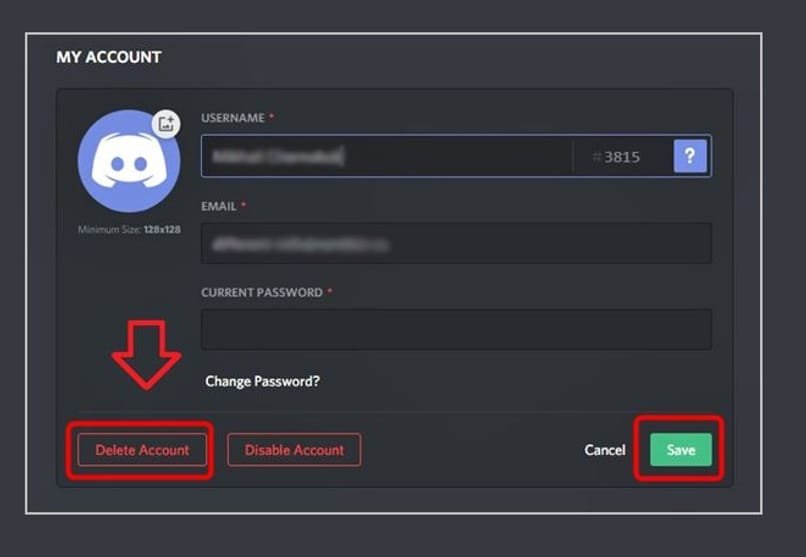
La première chose à faire est d'ouvrir Discord sur votre ordinateur et de vous connecter comme vous le feriez normalement. Cliquez ensuite sur les paramètres de l'utilisateur en bas à côté de votre nom lorsque vous vous connectez. cliquez sur l'option "Mon compte". et dans cette zone, cliquez sur "Modifier".
Ensuite, recherchez deux options rouges et cliquez sur le bouton qui dit "Désactiver votre compte". et le tour est joué. N'oubliez pas que pour effectuer cette opération, vous devez disposer d'un accès à Internet sur votre PC. Avant de tenter cette procédure, vous devez donc résoudre les problèmes liés à votre connexion.
Sur un téléphone portable
Connectez-vous à l'application Discord sur votre téléphone, sélectionnez l'icône des paramètres en bas de l'écran, ce qui ouvrira un menu dans lequel vous pourrez accéder à "Mon compte". Dans cette section, vous trouverez l'option de désactivation, mais lorsque vous la sélectionnerez, la page vous dirigera vers le support. Par conséquent, pour le supprimer, vous devez saisir la demande d'assistance.
Comment puis-je récupérer un compte Discord supprimé ?
Lorsque vous supprimez votre compte, vous avez seulement 14 jours pour les récupérer, mais si vous laissez passer ces jours, vous ne pourrez pas restaurer les informations du compte.
Si vous êtes encore dans les temps, ce que vous devez faire pour le récupérer est de vous connecter à votre compte et lorsque vous le ferez, vous verrez un message, où en bas vous verrez l'option "Restaurer le compte", cliquez ci-dessous pour le récupérer.
Comment mon profil Discord apparaît-il alors qu'il a déjà été supprimé ?
Si vous n'êtes pas sûr de la façon dont votre compte d'utilisateur apparaît après la suppression, il s'agit soit de "DeletedUser 0000", soit d'un compte du type type de nom similaire.
Qu'advient-il des messages lorsque je supprime mon compte Discord ?
Les différents messages, images ou fichiers que vous avez envoyés par le passé sur un chat ou un serveur seront toujours disponibles pour les autres utilisateurs. Mais votre nom ne sera plus le même
 Français
  Español
  繁體中文
繁體中文  Deutsch
  日本語
日本語  한국어
한국어  English