
Comment Changer la Langue dans Discord ?
Discord est une application qui se distingue par le fait qu'elle vous permet de communiquer facilement avec vos collègues, amis ou collaborateurs par le biais de textes, d'images, de vidéos et de sons. Cela en a rapidement fait l'une des applications les plus utilisées dans le monde du jeu aujourd'hui.
Grâce à toutes les options offertes par Discord, des utilisateurs de différentes régions du monde utilisent cette application, il n'est donc pas surprenant que nous pouvons utiliser cette plateforme dans différentes langues. Étant donné qu'il compte des millions d'utilisateurs dans le monde, la grande majorité des langues sont disponibles sur Discord.

Dans quelles langues pouvez-vous utiliser Discord ?
Comme mentionné ci-dessus, la liste des langues disponibles sur Discord est très large, et nous pouvons mettre en avant les suivantes :
- Portugais/Brésilien.
- Bulgare.
- Danois.
- En roumain.
- Russe.
- Allemand.
- En finnois.
- Ukrainien.
- Anglais (UK).
- Suédois.
- Thaïlande.
- Anglais (US).
- Hongrois.
- Vietnamien.
- Chinois.
- Anglais.
- Turc.
- Japonais.
- Français.
- Polonais.
- Tchèque.
- Croate.
- Italien.
- Chinois (Taïwan).
- Coréen.
- Grec.
- Néerlandais.
- En lituanien.
- Norvégien.
Ce sont toutes les langues actuellement prises en charge par Discord. Vous pouvez donc choisir d'utiliser le programme dans n'importe laquelle de ces langues sans autre complication.
Le processus de changement de langue est assez simple.Cependant, pour éviter toute confusion, nous allons maintenant l'expliquer étape par étape.
Comment changer la langue dans Discord
Voici les étapes simples que vous devez suivre pour changer la langue sur Discord :
- Ouvrez l'application Discord.
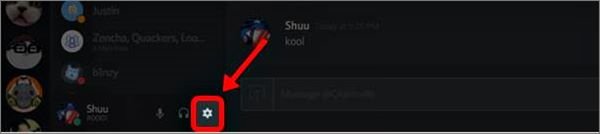
- Allez maintenant dans les paramètres en Sélection de l'icône du graissage.
- Dans la colonne de droite, recherchez et sélectionnez l'option Langue.
- Vous verrez maintenant une liste de toutes les langues disponibles dans l'application. Sélectionnez la langue que vous souhaitez utiliser dans la liste.
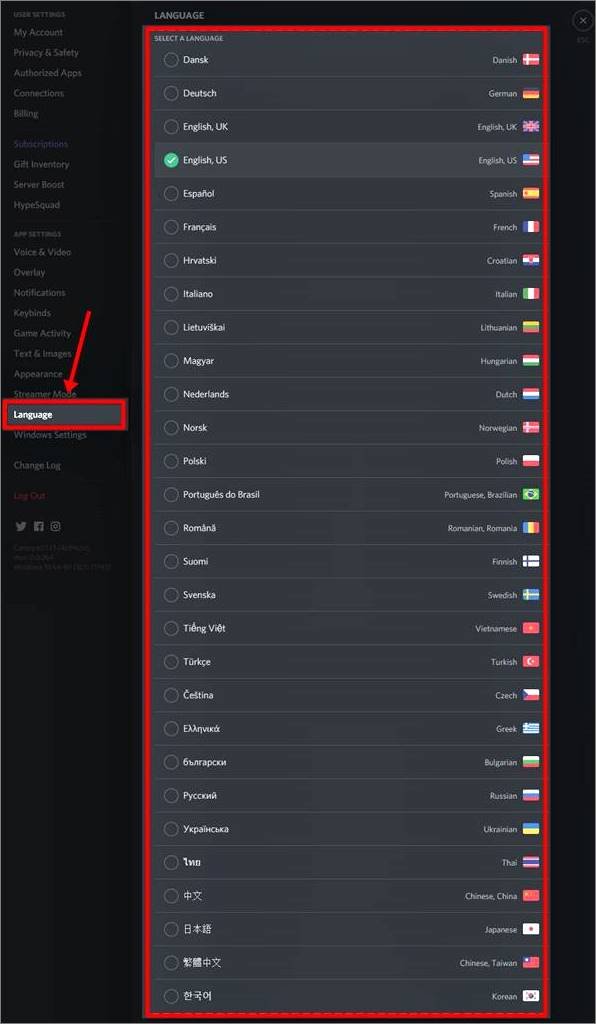
Une fois que vous avez sélectionné la langue dans la liste, vous remarquerez que l'interface entière de l'application est dans ce langage.. Vous pouvez revenir en arrière et le modifier à tout moment si vous préférez une autre langue.
- Sources : https://support.discord.com/hc/fr
 Français
  Español
  繁體中文
繁體中文  Deutsch
  日本語
日本語  한국어
한국어  English