
Comment Mettre en Place une Authentification en deux Étapes (two-factors) pour Discord ?
L'authentification en deux étapes ou 2FA est devenu l'un des moyens les plus efficaces pour assurer la sécurité de nos comptes numériques sur les plateformes ou services que nous utilisons. Il n'est donc pas surprenant que nous ayons pu mettre en place une authentification en deux étapes pour Discord afin de sécuriser notre compte.
Grâce à l'authentification en deux étapes, même si une personne connaît notre mot de passe Discorda, elle ne pourra pas accéder au compte car elle aura besoin du code qui lui sera envoyé pour effectuer la deuxième authentification et entrer sur le compte.

Étapes à suivre pour configurer une authentification en deux étapes dans Discord
Nous allons maintenant vous expliquer, étape par étape, comment mettre en œuvre cette mesure de sécurité sur votre compte :
- Ouvrez le programme Discord sur votre PC.
- Connectez-vous à votre compte Discord.
- Vous devez maintenant cliquer sur l'icône de la ".engrenage à côté de votre utilisateur/avatar.

- En faisant cela, vous serez amené à l'onglet Paramètres du compte où vous devrez entrer dans la section Mon compte.
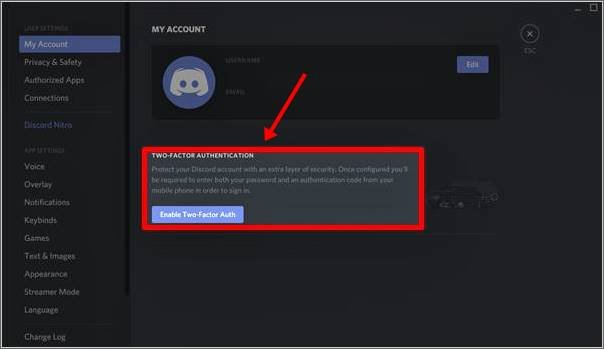
- Dans cette fenêtre, vous devez sélectionner l'option Activez l'authentification à deux facteurs.
- Afin de poursuivre le processus d'authentification, vous devez utiliser une application telle que Google Authenticator sur votre téléphone portable.
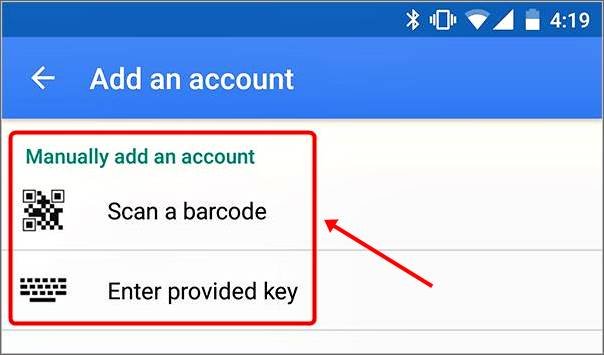
- Si vous l'avez déjà téléchargé et installé sur votre ordinateur, vous verrez deux options différentes pour ajouter un nouveau service : scannez un code-barres ou utilisez la clé fournie.
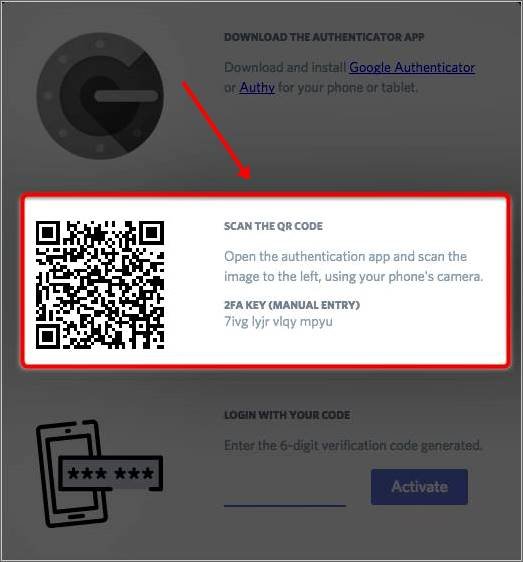
- Vous pouvez choisir n'importe laquelle de ces options, même si la lecture de la Code QR soit généralement plus facile et plus rapide.
- Une fois que vous l'aurez numéroté, vous recevrez un code à 6 chiffres de l'application Google Authenticator.
- Entrez ce code dans le champ indiqué sur la page Discord.
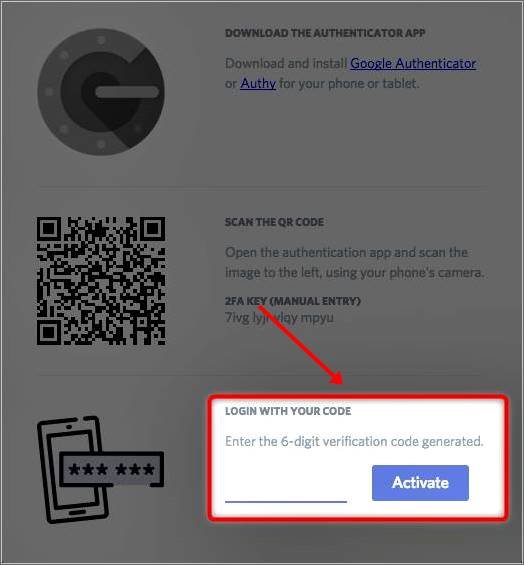
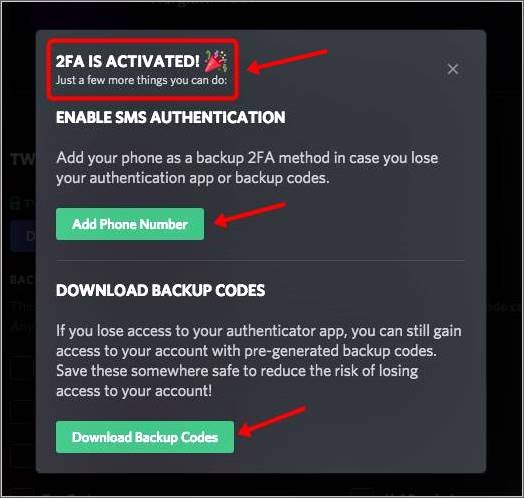
- L'authentification en deux étapes est maintenant activée.
- Une fenêtre pop-up apparaît, vous permettant de d'ajouter votre téléphone comme sauvegarde de la 2FAVous pourrez également télécharger un certain nombre de codes d'urgence.
- Nous vous recommandons d'ajouter votre téléphone et de conserver ces codes dans un endroit bien sûr, afin de ne pas avoir de difficultés à accéder à votre compte si vous ne pouvez pas utiliser l'application.
Voilà, vous savez maintenant comment activer et configurer l'authentification en deux étapes pour Discord. C'est une mesure de sécurité hautement recommandée et, comme vous pouvez le constater, elle est très facile à mettre en place et à utiliser. Vous n'avez donc pas vraiment de bonne raison de ne pas l'utiliser.
 Français
  Español
  繁體中文
繁體中文  Deutsch
  日本語
日本語  한국어
한국어  English