
Wie konfiguriere ich die Zwei-Faktor-Authentifizierung für Discord?
Zweistufige Authentifizierung oder 2FA hat sich zu einer der effektivsten Methoden entwickelt, um unsere digitalen Konten auf den von uns genutzten Plattformen und Diensten zu schützen und zu sichern. Daher ist es wirklich nicht überraschend, dass wir die zweistufige Authentifizierung für Discord einrichten zu unser Konto sicher zu halten.
Durch die zweistufige Authentifizierung, selbst wenn jemand unser Discord-Passwort kennt, sie können nicht auf das Konto zugreifen denn sie benötigen den Code, der ihnen zugesandt wird, um die zweite Authentifizierung durchzuführen und sich in das Konto einzuwählen.

Schritte zur Einstellung der zweistufigen Authentifizierung in Discord
Wir werden nun Schritt für Schritt erklären, wie Sie diese Sicherheitsmaßnahme in Ihrem Konto einrichten können:
- Öffnen Sie das Discord-Programm auf Ihrem PC.
- Anmeldung bei Ihrem Diskord Konto.
- Nun müssen Sie auf die Schaltfläche Getriebe Symbol neben Ihrem Benutzer/Avatar.
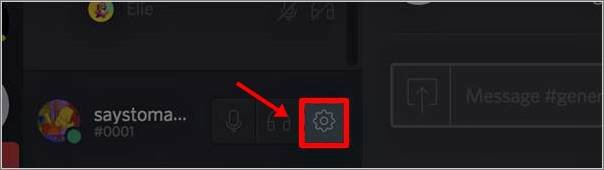
- Auf diese Weise werden Sie zur Seite Einstellungen des Kontos, wo Sie die folgenden Daten eingeben müssen Mein Konto Abschnitt.
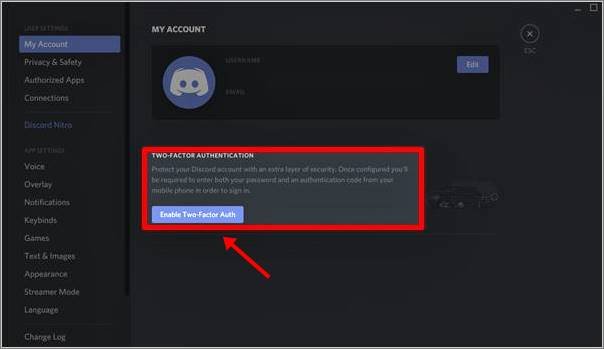
- In diesem Fenster müssen Sie die Option Aktivieren der Zwei-Faktor-Authentifizierung.
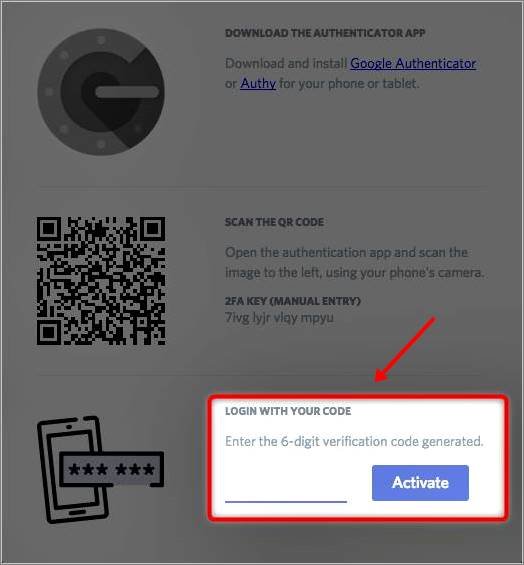
- Um mit dem Authentifizierungsprozess fortzufahren, müssen Sie eine Anwendung wie Google-Authentifikator auf Ihrem Handy.
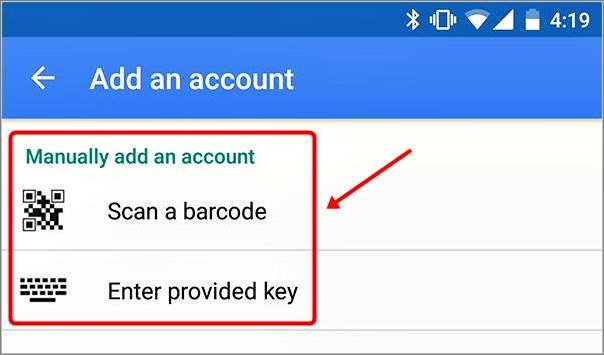
- Wenn Sie das Programm bereits heruntergeladen und auf Ihrem Computer installiert haben, sehen Sie zwei verschiedene Optionen, um einen neuen Dienst hinzuzufügen: Scannen Sie einen Barcode oder geben Sie den angegebenen Schlüssel ein.
- Sie können jede dieser Optionen wählen, obwohl Scannen des QR Code ist in der Regel einfacher und schneller.
- Sobald Sie es gescannt haben, erhalten Sie eine 6-stelliger Code über die Google Authenticator-App.
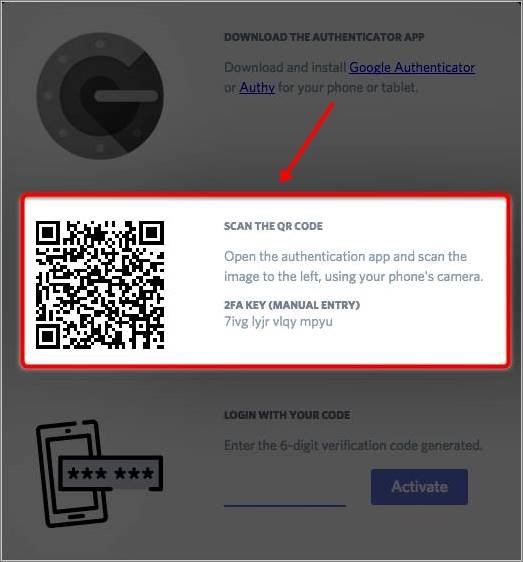
- Schreiben Sie diesen Code in das markierte Feld auf der Discord-Seite.
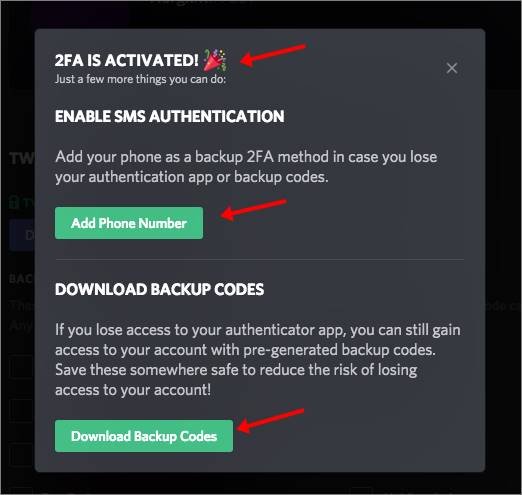
- Die zweistufige Authentifizierung ist jetzt aktiviert.
- Es erscheint ein Popup-Fenster, in dem Sie Ihr Telefon als Backup zur 2FA hinzufügenAußerdem können Sie eine Reihe von Notfallcodes herunterladen.
- Wir empfehlen, dass Sie fügen Sie Ihr Telefon hinzu und bewahren Sie diese Codes an einem sicheren Ort auf damit Sie keine Probleme beim Zugriff auf Ihr Konto haben, falls Sie die Anwendung nicht nutzen können.
So, jetzt wissen Sie es wie man die zweistufige Authentifizierung für Discord aktiviert und konfiguriert. Dies ist eine sehr empfehlenswerte Sicherheitsmaßnahme, und wie Sie sehen können, ist sie wirklich einfach einzurichten und zu verwenden. Es gibt also wirklich keinen guten Grund, sie nicht zu verwenden.
 Deutsch
  Español
  繁體中文
繁體中文  日本語
日本語  한국어
한국어  English
  Français